

 Lösung
 Support-Center
 Über uns
 Kontakt
Bildschirmzeit-Code vergessen? So setzen Sie ihn auf iPhone und iPad zurück
 Samuel Spender Veröffentlicht auf 24. September 2026iOS entsperren3-minütige Lektüre
Bildschirmzeit-Code auf Ihrem iPhone oder iPad vergessen? Egal, ob Sie ihn für Ihr Kind eingerichtet haben oder auf Ihrem eigenen Gerät nicht mehr wissen – vom Zugriff auf die Bildschirmzeit-Einstellungen ausgeschlossen zu sein, kann frustrierend sein. Viele Nutzer versuchen, ihr Gerät wiederherzustellen, um das Problem zu lösen, riskieren dabei aber unnötigen Datenverlust. In dieser Anleitung zeigen wir Ihnen, wie Sie den Bildschirmzeit-Code zurücksetzen mit sichereren und effektiveren Methoden.

In diesem Artikel:
- Teil 1: So ändern Sie den Bildschirmzeit-Code, wenn Sie den Code kennen
- Teil 2: So setzen Sie den Bildschirmzeit-Code mit der Apple-ID zurück
- Teil 3: So setzen Sie den Bildschirmzeit-Code ohne Apple-ID zurück
- Teil 4: Der einfachste Weg, den Bildschirmzeit-Code zu entfernen
- Teil 5: Fehlerbehebung bei Problemen mit dem Zurücksetzen des Bildschirmzeit-Codes
Teil 1: So ändern Sie den Bildschirmzeit-Code, wenn Sie den Code kennen
Wenn Sie sich noch an den aktuellen Bildschirmzeit-Passcode erinnern, ist der Reset-Vorgang eigentlich ganz einfach. Sie können ihn direkt in den Einstellungen in einen neuen Passcode ändern. Der gesamte Vorgang erfordert keine zusätzlichen Tools und hat keine Auswirkungen auf Ihre Daten. Damit ist er eine der sichersten und offiziell empfohlenen Methoden. Egal, ob Sie ein iPhone oder ein iPad verwenden, die Schritte sind nahezu identisch.
Gehe zu Einstellungen und wähle Bildschirmzeit.
Scrollen Sie nach unten und wählen Sie Ändern Sie den Passcode für die Bildschirmzeit.
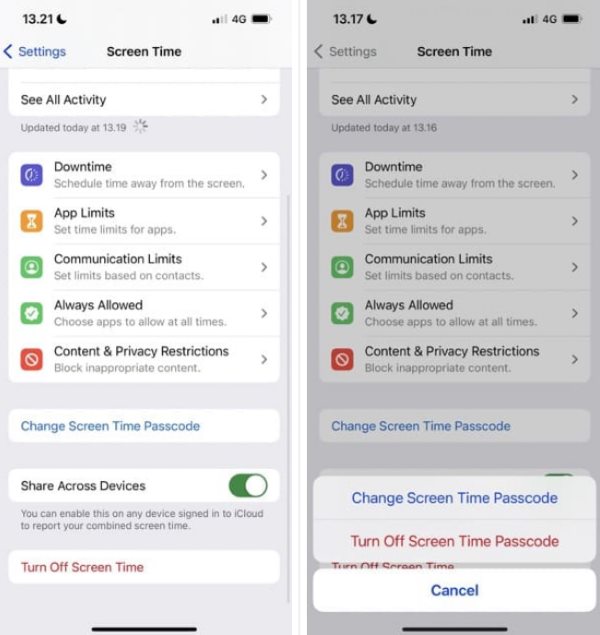
Das System fordert Sie auf, Ihren aktuellen Bildschirmzeit-Passcode einzugeben.
Geben Sie nach der Eingabe den neuen Passcode, den Sie festlegen möchten, zur Bestätigung erneut ein.
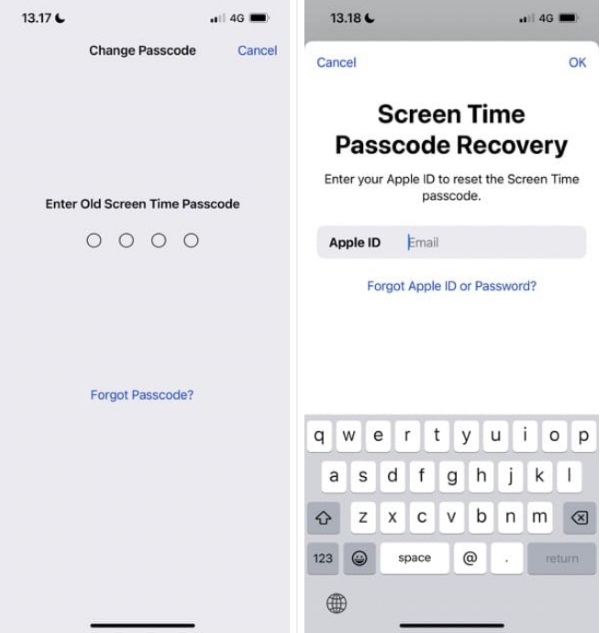
Diese Methode ist der einfachste Weg, einen Bildschirmzeit-Code zurückzusetzen, wenn Sie sich noch an den aktuellen Code erinnern. Wenn Sie den Code vergessen haben oder nicht auf die Bildschirmzeit-Einstellungen zugreifen können, probieren Sie die Lösungen unten aus, um ihn über andere Wiederherstellungsoptionen zurückzusetzen.
Teil 2: So setzen Sie den Bildschirmzeit-Code mit der Apple-ID zurück
Wenn Sie beim Einrichten der Bildschirmzeit Ihre Apple-ID verknüpft und die Funktion zur Kennwortwiederherstellung aktiviert haben, können Sie Ihr Kennwort über die offiziellen Kanäle von Apple zurücksetzen.
Gehe zu Einstellungen > Bildschirmzeit.
Klicken Ändern Sie den Passcode für die Bildschirmzeit und auswählen Passwort vergessen.
Geben Sie die Apple-ID und das Passwort ein, die Sie bei der Einrichtung verknüpft haben.
Nachdem Sie Ihre Identität bestätigt haben, können Sie einen neuen Bildschirmzeit-Passcode festlegen.
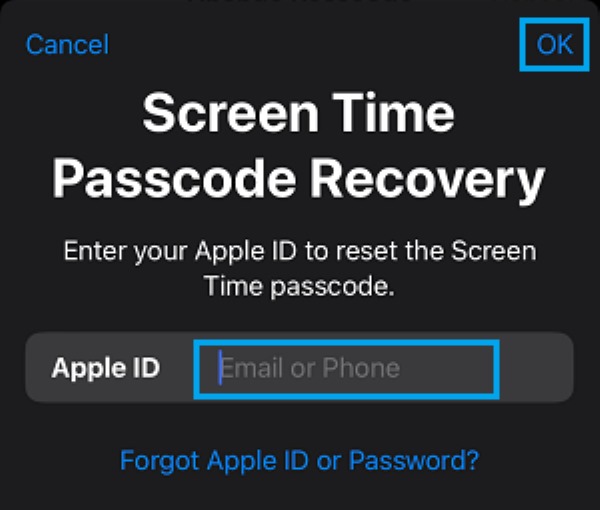
Diese Methode ist sicher, risikofrei und auf den meisten iOS-Geräten anwendbar. Wenn Sie nach einer Möglichkeit suchen, den Bildschirmzeit-Passcode auf einem iPhone zurückzusetzen und sich Ihre Apple-ID zu merken, ist dies die offizielle und am meisten empfohlene Methode.
Teil 3: So setzen Sie den Bildschirmzeit-Code ohne Apple-ID zurück
Angenommen, Sie haben den Bildschirmzeit-Passcode vergessen und können ihn nicht mit Ihrer Apple-ID wiederherstellen. In diesem Fall besteht die einzige offizielle Lösung darin, das Gerät zu löschen und neu einzurichten. Dies gilt normalerweise für Geräte mit aktivierter iCloud-Sperre.
Öffnen Sie iTunes oder Finder auf Ihrem Computer.
Verbinden Sie Ihr Gerät mit dem Computer und rufen Sie den Wiederherstellungsmodus auf (je nach Modell):
• iPhone 8 und neuer: Drücken Sie schnell die Lautstärke erhöhen Taste und dann die Lautstärke verringern und halten Sie dann die Seitentaste gedrückt, bis der Wiederherstellungsbildschirm angezeigt wird.
• iPhone 7/7 Plus: Halten Sie die Lautstärke verringern und Leistung Tasten gleichzeitig.
• iPhone 6s oder älter: Halten Sie die Home-Taste und die Ein-/Aus-Taste gleichzeitig gedrückt.
Wählen Sie auf dem Computer Wiederherstellen anstatt Aktualisieren; alle Einstellungen auf dem Gerät werden gelöscht, einschließlich des Bildschirmzeit-Passcodes.
Nach dem Neustart können Sie wählen Als neues iPhone einrichten um den alten Passcode vollständig zu umgehen.
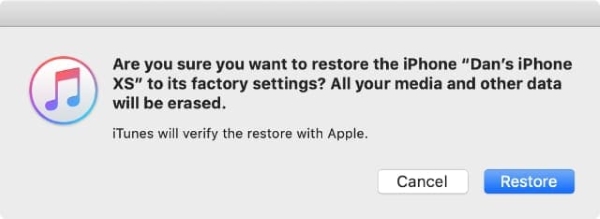
Obwohl diese Methode effektiv ist, werden die Gerätedaten gelöscht. Es wird empfohlen, die Daten im Voraus zu sichern, damit sie aus dem iCloud-Backup wiederhergestelltDies gilt für Extremsituationen, in denen Sie einen Bildschirmzeit-Passcode ohne Apple-ID zurücksetzen müssen.
Teil 4: Der einfachste Weg, den Bildschirmzeit-Code zu entfernen
Wenn Sie die Bildschirmzeit-Beschränkungen nach den oben genannten Methoden immer noch nicht entfernen können, benötigen Sie möglicherweise ein spezielles Tool zum Entfernen der Bildschirmzeit. imyPass iPassGo ist das am meisten empfohlene professionelle Tool. Es ist einfach zu bedienen, selbst wenn Sie mit technischen Programmen nicht vertraut sind. Mit iPassGo können Sie den Bildschirmzeit-Code mit einem Klick ohne Datenverlust umgehen.

Über 4.000.000 Downloads
Bildschirmzeit-Code ohne den alten Code zurücksetzen.
Bildschirmzeit-Beschränkungen entfernen, ohne Ihre Daten zu löschen.
iPhone-Bildschirmsperre und Apple-ID mühelos entsperren.
Unterstützt die neuesten Versionen von iOS und iPadOS.
Starten Sie imyPass iPassGo auf Ihrem Computer und wählen Sie dann die aus Bildschirmzeit entsperren Modus von der Schnittstelle.
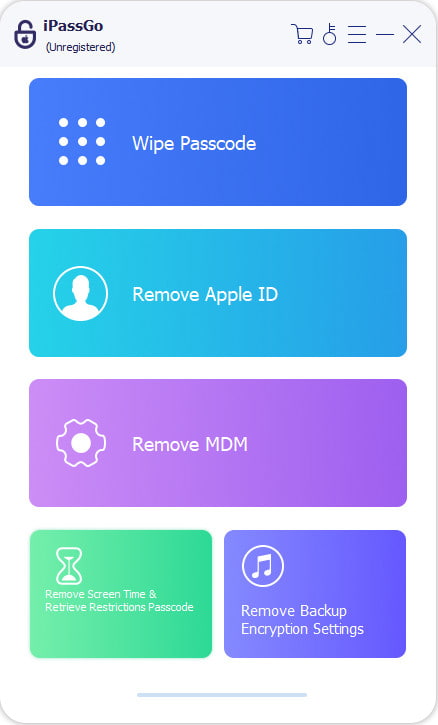
Verbinden Sie Ihr Gerät mit einem USB-Kabel mit dem Computer.
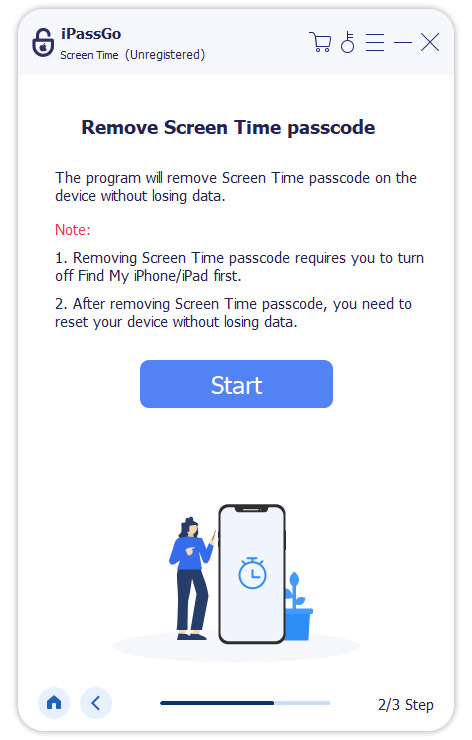
Wählen Sie, wie Ihr Bildschirmzeit‑Passwort festgelegt wurde. Stellen Sie sicher, dass „Mein iPhone suchen“ auf Ihrem iPhone deaktiviert ist, und folgen Sie dann den Anweisungen auf dem Bildschirm, um Bildschirmzeit auszuschalten.

Drücke den Freischalten Taste, um fortzufahren. Dieses Tool entfernt den Bildschirmzeit‑Code, und Ihr Gerät wird automatisch neu gestartet.
Teil 5: Fehlerbehebung bei Problemen mit dem Zurücksetzen des Bildschirmzeit-Codes
Viele Benutzer stoßen beim Zurücksetzen des Bildschirmzeit-Passworts auf unerwartete Probleme. Beispielsweise wird die Option „Passwort vergessen“ nicht angezeigt, die Apple-ID kann nicht verifiziert werden und das Passwort bleibt auch nach dem Entfernen gültig. Dieser Abschnitt hilft Ihnen, diese häufigen Hindernisse Schritt für Schritt zu beheben, um einen reibungslosen Ablauf zu gewährleisten.
Die Option „Passwort vergessen?“ wird nicht angezeigt
Manche Nutzer finden die Option "Code vergessen?" nicht, wenn sie versuchen, ihren Bildschirmzeit-Code zurückzusetzen. Dieses Problem kann auftreten, weil:
• Das Bildschirmzeitkennwort wurde ohne Verknüpfung mit einer Apple-ID festgelegt.
• Die iOS-Version ist veraltet und unterstützt keine Funktionen zur Kennwortwiederherstellung.
• Das Gerät befindet sich im Kindergerätemodus und kann nicht Ändern Sie die Kindersicherung auf dem iPhone.
Lösungen:
• Stellen Sie sicher, dass das System auf iOS 13.4 oder höher aktualisiert ist.
• Gehe zu Einstellungen > Apple-ID > Bildschirmzeit um den Verknüpfungsstatus zu bestätigen.
• Wenn es immer noch nicht funktioniert, können Sie mit imyPass iPassGo die Kennwortbeschränkungen zwangsweise aufheben. Dies ist auch eine gängige Methode zum Zurücksetzen des Bildschirmzeitkennworts.
Apple-ID funktioniert nicht beim Zurücksetzen
Haben Sie schon gesehen, Passwort vergessen? Option, aber nach der Eingabe Ihrer Apple-ID erhalten Sie eine Fehlermeldung zur Verifizierung. Dies kann mehrere Gründe haben:
• Die Apple-ID wurde falsch eingegeben oder stimmt nicht mit der während der Einrichtung verwendeten ID überein.
• Ein instabiles Netzwerk verursacht einen Authentifizierungsfehler.
• Apple-Server sind vorübergehend nicht verfügbar.
Lösungen:
• Überprüfen Sie, ob Sie die ursprüngliche, mit dem Gerät verknüpfte Apple-ID verwenden.
• Wechseln Sie das WLAN-Netzwerk oder versuchen Sie es später erneut.
• Melden Sie sich auf der offiziellen Apple-ID-Website (appleid.apple.com) an, um den Kontostatus zu bestätigen.
Passcode nach dem Zurücksetzen immer noch aktiv
Manchmal schließen Benutzer den Reset-Vorgang ab und löschen das Gerät sogar im Wiederherstellungsmodus, aber nach der erneuten Einrichtung des Geräts ist der Bildschirmzeit-Passcode immer noch vorhanden. Dies liegt normalerweise daran:
• Die iCloud-Einstellungen wurden nicht vollständig gelöscht und das System hat die ursprünglichen Einstellungen automatisch wiederhergestellt.
• Die Bildschirmzeitinformationen wurden aus dem iCloud-Backup wiederhergestellt.
Lösungen:
• Wählen Sie beim Wiederherstellen des Geräts Als neues iPhone/iPad einrichten, aber nicht aus dem iCloud-Backup wiederherstellen.
• Wenn Sie ein Backup verwenden müssen, gehen Sie direkt nach der Wiederherstellung zu den Einstellungen, um den Passcode zu löschen oder zu ändern.
• Es wird empfohlen, für eine gründliche Bereinigung Tools von Drittanbietern zu verwenden, um zu vermeiden, dass Konfigurationsdateien automatisch wiederhergestellt werden.
Fazit
Das Vergessen des Bildschirmzeit-Passcodes ist keine große Sache. Ob Sie lernen möchten So setzen Sie das Bildschirmzeitkennwort zurück auf einem iPhone oder iPad oder Sie haben keine Apple-ID, diese Anleitung bietet klare und effektive Lösungen. Wenn Sie den Passcode schnell und sicher entfernen müssen, imyPass iPassGo ist das am meisten empfohlene Tool. Es ist einfach zu verwenden und kann das Gerät mühelos ohne das alte Passwort entsperren.
Samuel ist auf Passwortsicherheit und digitalen Datenschutz spezialisiert. Früher arbeitete er als Cybersicherheitsberater für kleine Unternehmen, um deren digitale Werte zu schützen. Mit Zertifizierungen in Cybersicherheit und Ethical Hacking verwandelt er komplexe Sicherheitsthemen in leicht verständliche Ratschläge. Außerdem gibt er gerne Passworttipps, damit Nutzer ihre Konten selbstbewusster schützen können.
Heiße Lösungen
-
iOS entsperren
-
iOS-Tipps
-
Android entsperren
-
Passwort-Tipps