

 Λύση
Λύση Κέντρο υποστήριξης
 Σχετικά με εμάς
 Επικοινωνία
Επαναφέρετε εύκολα το email στο iPhone με 5 μεθόδους που παραθέτουμε παρακάτω
 Κλάρα Πρέσκοτ Δημοσιεύθηκε στις 21 Νοεμβρίου 2025Ανάκτηση δεδομένων3 λεπτά ανάγνωση
"Έχω διαγράψει κατά λάθος ένα σημαντικό email από το iPhone μου. Πώς να επαναφέρω το email μου στο iPhone μου; "
Οι περισσότεροι άνθρωποι μπορεί να αντιμετωπίσουν την ίδια ερώτηση όταν διαγράφουν σημαντικά μηνύματα ηλεκτρονικού ταχυδρομείου στο iPhone. Μην ανησυχείς! Αυτό το σεμινάριο θα σας δείξει τον πιο ολοκληρωμένο οδηγό για το πώς να το κάνετε ανάκτηση διαγραμμένων email στο iPhone. Διαβάστε περισσότερα.

Σε αυτό το άρθρο:
- Μέθοδος 1: Χρήση της λειτουργίας αναίρεσης
- Μέθοδος 2: Επαναφορά email στο iPhone από τον κάδο απορριμμάτων
- Μέθοδος 3: Επαναφορά διαγραμμένων δεδομένων στο iPhone με ένα εργαλείο ανάκτησης
- Μέθοδος 4: Ανάκτηση διαγραμμένων μηνυμάτων ηλεκτρονικού ταχυδρομείου στο iPhone μέσω iCloud
- Μέθοδος 5: Τελική μέθοδος: Επικοινωνήστε με τον πάροχο ηλεκτρονικού ταχυδρομείου
Μέθοδος 1: Χρήση της λειτουργίας αναίρεσης
Όπως γνωρίζουμε, το iPhone διαθέτει μια δροσερή λειτουργία που σας επιτρέπει να αναιρέσετε την τελευταία σας λειτουργία. Αυτό είναι ιδιαίτερα χρήσιμο όταν διαγράφουμε κάποια αρχεία κατά λάθος. Εάν θέλετε να επαναφέρετε τα διαγραμμένα email στο iPhone σας, αυτή η μέθοδος θα πρέπει να είναι η πρώτη σας προσπάθεια.
Ωστόσο, ενώ χρησιμοποιείτε αυτήν τη δυνατότητα, θα πρέπει να έχετε κατά νου ότι λειτουργεί μόνο εάν μόλις διαγράψατε ένα email και δεν κάνετε τίποτα άλλο στο iPhone σας.
Εδώ είναι τα απλά βήματα:
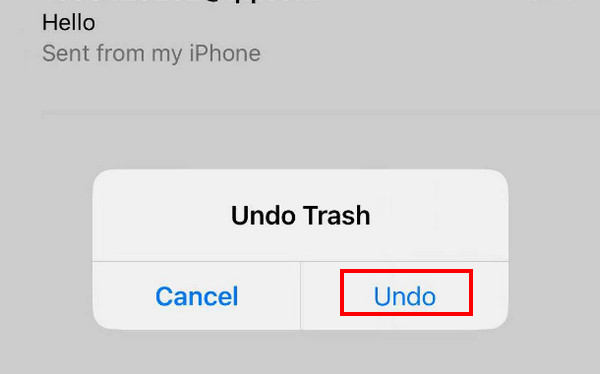
Ανακινήστε το iPhone σας πάνω-κάτω ή από τη μία πλευρά στην άλλη αμέσως αφού διαγράψετε κατά λάθος το email. Μην κάνετε τίποτα στο iPhone σας πριν από αυτό.
Θα εμφανιστεί ένα αναδυόμενο παράθυρο στην οθόνη σας. Επιλέγω Ξεκάνω, και το διαγραμμένο email σας θα επιστρέψει στη λίστα σας.
Μέθοδος 2: Επαναφορά email στο iPhone από τον κάδο απορριμμάτων
Συνήθως, σχεδόν όλες οι ενσωματωμένες εφαρμογές iPhone, όπως Message, Note, Photo, Mail κ.λπ., έχουν τη δυνατότητα να φωτογραφίες που διαγράφηκαν πρόσφατα ή άλλα αρχεία για άλλες 30 ημέρες. Μπορείτε να τα ανακτήσετε ανά πάσα στιγμή εντός 30 ημερών, εάν δεν τα έχετε διαγράψει για πάντα.
Αυτή η μέθοδος ισχύει μόνο εάν έχετε διαγράψει τα email σας σε λιγότερο από 30 ημέρες. Εάν υπερβαίνει τις 30 ημέρες, το σύστημα θα διαγράψει αυτόματα τα email σας στο Σκουπίδια.
Ακολουθούν τα βήματα για τον τρόπο επαναφοράς μηνυμάτων ηλεκτρονικού ταχυδρομείου στο iPhone μέσω του Σκουπίδια:
Ανοίξτε την εφαρμογή Mail στο iPhone σας.
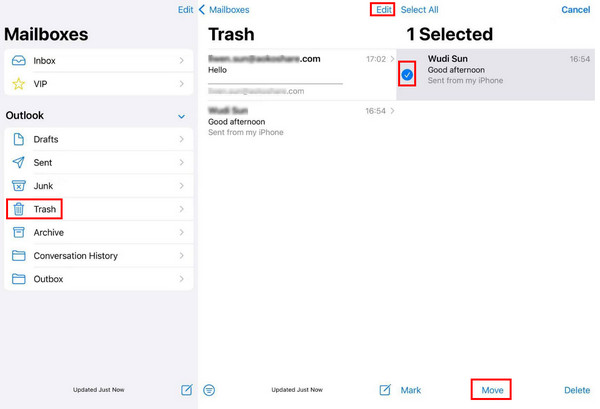
Κάντε κλικ στο μενού της πλευρικής γραμμής στην επάνω αριστερή γωνία. Εντοπίστε το Σκουπίδια επιλογή και κάντε κλικ σε αυτήν.
Πατήστε το κουμπί Επεξεργασία στην επάνω δεξιά γωνία και, στη συνέχεια, κάντε κύλιση προς τα πάνω και προς τα κάτω για να βρείτε τα email που θέλετε. Ελέγξτε τα.
Κάντε κλικ στο Κίνηση κουμπί στη μέση της κάτω γραμμής. Επιλέξτε την τοποθεσία όπου αποθηκεύετε συνήθως το email σας.
Μέθοδος 3: Επαναφορά διαγραμμένων δεδομένων στο iPhone με ένα εργαλείο ανάκτησης
Οι προηγούμενες μέθοδοι σάς βοηθούν να ανακτήσετε κατά λάθος διαγραμμένα email στο iPhone όταν δεν έχετε απενεργοποιήσει την εφαρμογή ή τα email έχουν διαγραφεί εντός 30 ημερών. Λειτουργούν πάντα καλά. Ωστόσο, εάν δεν μπορείτε να τα βρείτε και με τις δύο μεθόδους, τα email ενδέχεται να διαγραφούν οριστικά. Σε αυτήν την περίπτωση, εάν δεν έχετε αντίγραφο ασφαλείας, σας συνιστούμε να χρησιμοποιήσετε imyPass iPhone Data Recovery.
Τι είναι το εργαλείο ανάκτησης δεδομένων iPhone
Μπορεί να σαρώσει ακόμη και περισσότερο από 30 ημέρες ή μόνιμα διαγραμμένα email στο iPhone χωρίς αντίγραφο ασφαλείαςΩστόσο, όσο περισσότερο διαγράφεται το email σας, τόσο χαμηλότερο θα είναι το ποσοστό επιτυχίας. Σε περίπτωση που δεν μπορείτε να ανακτήσετε τα email που θέλετε, μπορείτε να κάνετε προεπισκόπηση όλων των διαγραμμένων δεδομένων που βρίσκει αυτό το πρόγραμμα στο iPhone σας. Εάν μπορείτε να βρείτε τα διαγραμμένα email, μπορείτε να τα λάβετε με μερικά μόνο κλικ.
Δείτε τα κύρια χαρακτηριστικά και τις οδηγίες χρήσης του παρακάτω:
4.000.000+ λήψεις
Ανακτήστε μόνιμα διαγραμμένα email από το iPhone χωρίς δημιουργία αντιγράφων ασφαλείας.
Δείτε δωρεάν τα σαρωμένα διαγραμμένα email.
Υποστηρίζει τα πιο πρόσφατα iPhone 17 και iOS 26.
Εξαγωγή αρχείων από το αντίγραφο ασφαλείας του iTunes χωρίς να σβήσετε το iPhone.
Υποστηρίζει πάνω από 20+ τύπους δεδομένων, όπως email, σημειώσεις, επαφές, φωτογραφίες και πολλά άλλα.
Βήματα για την ανάκτηση email iPhone με ένα εργαλείο ανάκτησης
Κατεβάστε το imyPass iPhone Data Recovery στον υπολογιστή σας κάνοντας κλικ στο κουμπί παραπάνω. Είναι διαθέσιμο σε υπολογιστές Windows και Mac. Εκκινήστε το μετά την εγκατάσταση.
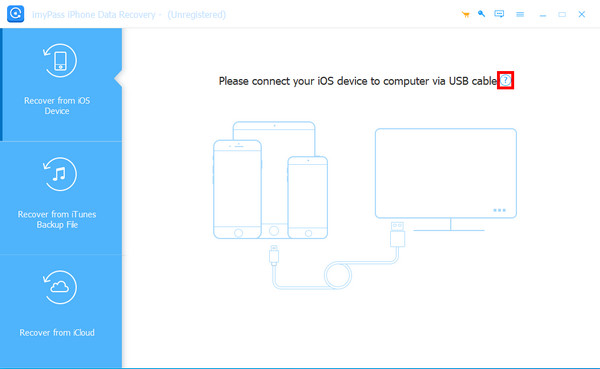
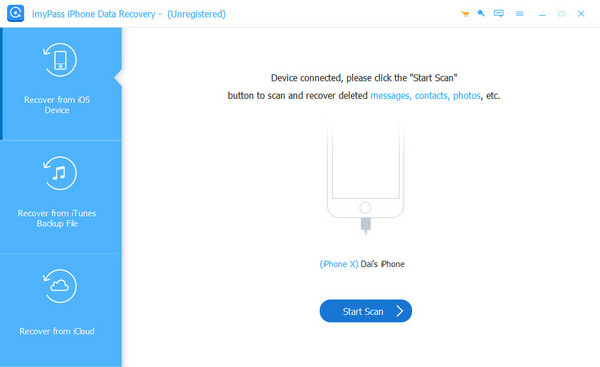
Συνδέστε το iPhone σας στον υπολογιστή με ένα καλώδιο USB. Πρέπει να πατήσετε Εμπιστοσύνη στο iPhone σας εάν συνδέσετε πρώτα τις δύο συσκευές. Όταν η σύνδεση είναι επιτυχής, κάντε κλικ στο Ξεκινήστε τη σάρωση κουμπί στη διεπαφή.
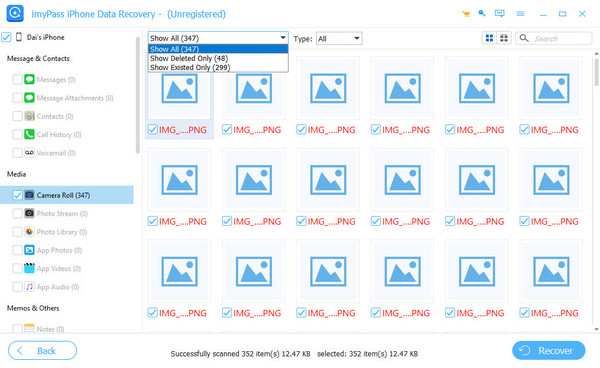
Περιμένετε λίγο με υπομονή. Μην αποσυνδέσετε τη συσκευή σας στη μέση. Στη συνέχεια, θα δείτε τους τύπους δεδομένων στο αριστερό πλαίσιο. Επιλέξτε Ηλεκτρονικά μηνύματα υπό Σημειώματα & Άλλακαι θα δείτε όλα τα email στα δεξιά. Επιλέξτε όλα τα email που θέλετε να ανακτήσετε. Μετά την επιλογή, πατήστε το κουμπί Ανάκτηση στην κάτω δεξιά γωνία.
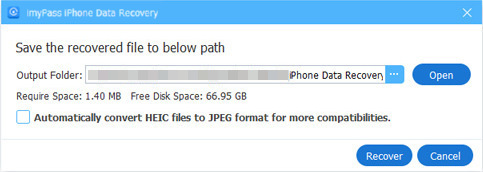
Καθορίστε τη διαδρομή εξόδου και εξαγάγετε τα διαγραμμένα μηνύματα ηλεκτρονικού ταχυδρομείου.
Μέθοδος 4: Ανάκτηση διαγραμμένων μηνυμάτων ηλεκτρονικού ταχυδρομείου στο iPhone μέσω iCloud
Από το iCloud Backup
Πριν από την εισαγωγή, πρέπει να σημειώσουμε ότι πρέπει πρώτα να έχετε ένα αντίγραφο ασφαλείας του iPhone σας επειδή αυτή η μέθοδος απαιτεί να διαγράψετε όλα τα δεδομένα στο iPhone σας. Θα πρέπει να εκτελέσετε τα βήματα με προσοχή.
Ακολουθούν τα βήματα για τον τρόπο ανάκτησης των μόνιμα διαγραμμένων μηνυμάτων ηλεκτρονικού ταχυδρομείου από το iPhone μέσω δημιουργίας αντιγράφων ασφαλείας iCloud:
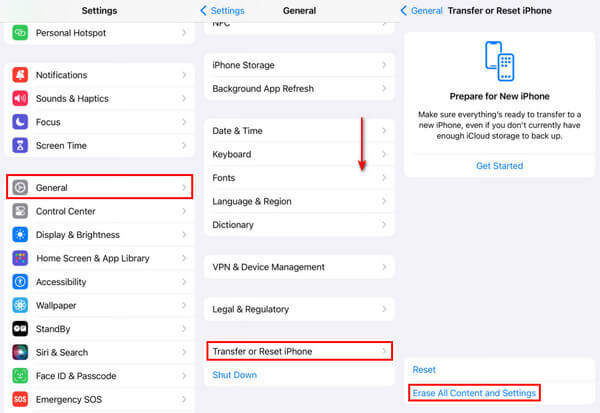
Μεταβείτε στο iPhone σας Ρυθμίσεις και βρείτε Γενικός.
Κάντε κύλιση προς τα κάτω προς τα κάτω και κάντε κλικ Μεταφορά ή επαναφορά iPhone. Κάντε κλικ Διαγραφή όλου του περιεχομένου και των ρυθμίσεων στην επόμενη σελίδα και επιβεβαιώστε.
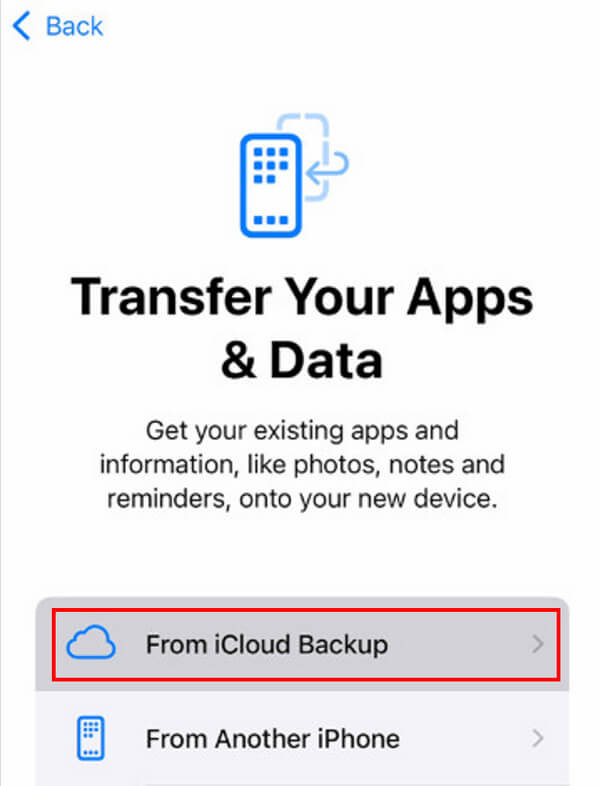
Στη συνέχεια, στην οθόνη του iPhone, κάντε κλικ στο Από το iCloud Backup επιλογή για επαναφορά όλων των δεδομένων από το iCloud στο iPhone σας. Αυτό μπορεί να περιλαμβάνει τα μηνύματα ηλεκτρονικού ταχυδρομείου που έχετε διαγράψει.
Από λογαριασμό iCloud
Μπορείτε επίσης να επαναφέρετε το email iCloud στο iPhone από τον λογαριασμό iCloud. Τα βήματα είναι τα εξής:
Χρησιμοποιώντας ένα πρόγραμμα περιήγησης στο iPhone σας, μεταβείτε στον ιστότοπο icloud.com.
Συνδεθείτε στον λογαριασμό σας iCloud χρησιμοποιώντας το Apple ID και τον κωδικό πρόσβασής σας.
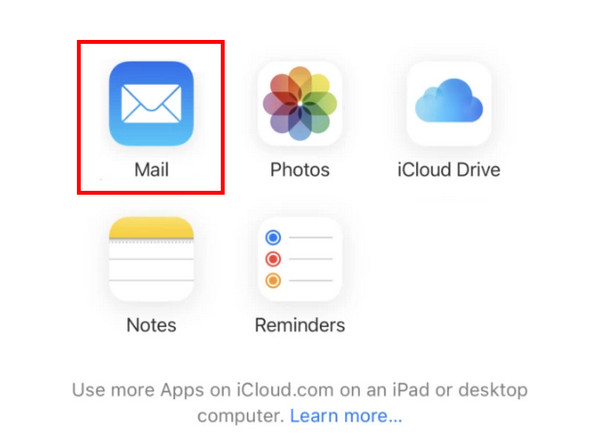
Πατήστε το Ταχυδρομείο.
μεταβείτε στο Σκουπίδια και επιλέξτε τα email που θέλετε να ανακτήσετε.
Πατήστε το Κίνηση επιλογή στο κάτω μέρος και επιλέξτε τη διαδρομή αποθήκευσης, όπως ανάκτηση στο Ταχυδρομείο εφαρμογή.
Μέθοδος 5: Τελική μέθοδος: Επικοινωνήστε με τον πάροχο ηλεκτρονικού ταχυδρομείου
Ορισμένοι πάροχοι email διαθέτουν μια υπηρεσία που επιτρέπει στους χρήστες να επαναφέρουν τα διαγραμμένα email από τους διακομιστές τους. Αυτό το χαρακτηριστικό είναι συνήθως ενσωματωμένο στο Ρυθμίσεις λογαριασμού ή Κέντρο βοήθειας.
Τα βήματα για την επαναφορά των email στο iPhone είναι τα εξής:
Αρχικά, θα πρέπει να μάθετε ποιος είναι ο πάροχος του email σας.
Μεταβείτε στον επίσημο ιστότοπο του παρόχου email σας και βρείτε το Ρυθμίσεις λογαριασμού ή Κέντρο βοήθειας.
Συνήθως, θα υπάρχουν στοιχεία επικοινωνίας για τεχνική υποστήριξη. Μπορείτε να διαβάσετε αναλυτικά τις πληροφορίες και να ακολουθήσετε τα βήματα για να έρθετε σε επαφή.
συμπέρασμα
Εν κατακλείδι, αυτή η ανάρτηση έχει αναλύσει λεπτομερώς πώς να επαναφέρετε τα διαγραμμένα email σε ένα iPhoneΠαρουσιάσαμε κυρίως 5 μεθόδους που είναι κατάλληλες για διαφορετικές περιστάσεις.
Στο τέλος της ανάρτησης, προτείνουμε ένα ισχυρό και αποτελεσματικό εργαλείο - imyPass iPhone Data Recovery για να σας βοηθήσουμε να ανακτήσετε τα οριστικά διαγραμμένα email όταν τα διαγράφετε οριστικά.
Η Κλάρα είναι συντάκτρια από το imyPass. Ειδικεύεται στην ανάκτηση δεδομένων. Μπορείτε να βρείτε επαγγελματικά σεμινάρια και λύσεις για την ανάκτηση χαμένων δεδομένων από οποιαδήποτε συσκευή. Πολλοί χρήστες ανέφεραν ότι το σεμινάριό του είναι εύκολο και χρήσιμο.
Hot Solutions
-
Ανάκτηση δεδομένων
- Ανάκτηση φωτογραφίας WhatsApp View Once
- Ανάκτηση διαγραμμένων βίντεο TikTok σε κινητό
- Ανάκτηση διαγραμμένης φωτογραφίας στο Facebook
- Ανάκτηση μηνυμάτων Viber, φωτογραφιών κ.λπ.
- Ανάκτηση διαγραμμένων φωτογραφιών Snapchat
- 5 καλύτερες εφαρμογές ανάκτησης επαφών
- Ανάκτηση διαγραμμένων μηνυμάτων Discord
- Ανασκόπηση ανάκτησης δεδομένων AppGeeker iOS
- Ανάκτηση δεδομένων από τη λειτουργία DFU
- Δεν είναι δυνατή η επαναφορά αντιγράφων ασφαλείας iPhone
-
Ξεκλειδώστε το iOS
-
Συμβουλές για iOS
-
Συμβουλές κωδικού πρόσβασης