


 Solution
 Centre de soutien
 À propos de nous
 Contacter
5 façons efficaces de désactiver facilement la géolocalisation sur Snapchat
 Penny Warren Publié le 5 décembre 2025Localisation GPS3 minutes de lecture
Vous souhaitez protéger votre vie privée en désactivant votre géolocalisation sur Snapchat ?
Vous ne souhaitez peut-être pas que vos amis sachent où vous êtes, mais vous voulez quand même utiliser l'application comme d'habitude. Pas de souci ! Snapchat propose plusieurs façons de suspendre ou de masquer votre position en toute discrétion. Dans ce guide, nous allons vous montrer comment faire. comment mettre en pause la localisation de Snapchat Étape par étape, que ce soit en l'éteignant, en activant le mode fantôme ou en utilisant des astuces ingénieuses. En savoir plus !

Dans cet article:
- Partie 1 : Comment Snapchat partagera-t-il votre position ?
- Partie 2 : Comment désactiver la géolocalisation sur Snapchat
- Partie 3 : Meilleures pratiques pour suspendre la géolocalisation Snapchat sans la désactiver
- Partie 4 : Comment désactiver la géolocalisation sur Snapchat en activant le mode fantôme
- Partie 5 : Comment suspendre votre localisation sur Snapchat en désactivant le service de localisation
- Partie 6 : Comment mettre en pause la localisation Snapchat en mode avion
Partie 1 : Comment Snapchat partagera-t-il votre position ?
Snapchat propose différentes façons de partager votre position avec vos amis, principalement via votre Dernière activité et En direct En comprenant le fonctionnement de chaque option de partage de position, vous pourrez mieux gérer votre confidentialité et décider quand et comment l'interrompre.
Dernière localisation active
La dernière position active correspond à l'emplacement affiché sur Snap Map lorsque vous êtes hors ligne, indiquant le dernier endroit où vous avez ouvert ou utilisé Snapchat.
• Elle n'est pas mise à jour en temps réel.
• Seuls les amis que vous avez autorisés dans vos paramètres Snap Map peuvent voir votre dernière position active.
• Il sera masqué si vous activez le mode fantôme.
• Elle reste généralement visible pour vos amis pendant environ 8 heures après votre dernière activité.
Lieu en direct
Localisation en direct Snapchat est une fonctionnalité de partage en temps réel qui permet à certains amis de voir vos déplacements en temps réel pendant une durée limitée, par exemple 15 minutes, 1 heure ou 8 heures.
• Elle est mise à jour en temps réel.
• Vous pouvez mettre en pause ou arrêter votre localisation en direct à tout moment.
• Vous pouvez choisir avec quel ami partager votre position en direct.
• Vos amis peuvent toujours voir vos déplacements en direct même si vous n'utilisez pas Snapchat.
Partie 2 : Comment désactiver la géolocalisation sur Snapchat
Comme indiqué précédemment, votre position en direct sera partagée avec vos amis même si vous n'utilisez pas Snapchat. Par conséquent, si vous ne souhaitez pas partager votre position en permanence, il est recommandé de désactiver cette fonctionnalité. Suivez les étapes ci-dessous pour désactiver le partage de votre position sur Snapchat :
Ouvrez Snapchat et cliquez sur Carte icône dans la barre de navigation du bas.
appuyez sur la Réglages bouton dans le coin supérieur droit.
Basculer le Masquer ma position en direct sur.
Choisissez la période qui vous convient.

Partie 3 : Meilleures pratiques pour suspendre la géolocalisation Snapchat sans la désactiver
Désactiver directement la localisation en direct sur Snapchat protège votre vie privée, mais limite également les interactions en temps réel, désactive certaines fonctionnalités et réduit la flexibilité. Modifier votre localisation peut être une solution plus judicieuse pour suspendre le partage tout en gardant le contrôle. Nous vous recommandons d'ailleurs une application performante pour changer de localisation : imyPass iLocaGo.
4 000 000+ téléchargements
Changez facilement de lieu en un seul clic.
3 modes pour rendre vos mouvements réalistes.
100% sûr et facile à démarrer.
Prend en charge les appareils Android et iOS.
Enregistrez les emplacements fréquemment utilisés et consultez l'emplacement précédent.
Appuyez sur le bouton ci-dessus pour télécharger gratuitement cette application de changement de localisation Snapchat.
Lancez ce logiciel et connectez vos téléphones à votre ordinateur.
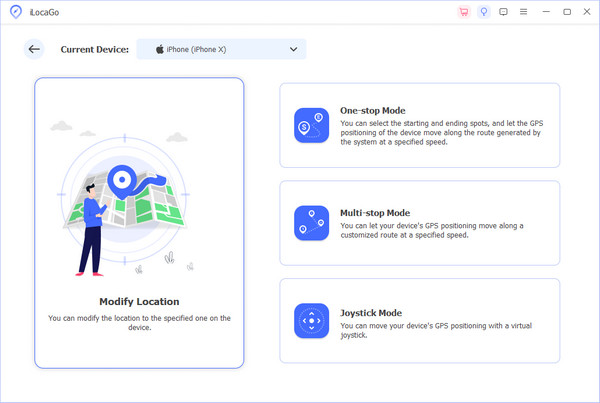
Presse Modifier l'emplacement (la plus grande section à gauche de l'interface principale).
Saisissez l'emplacement souhaité dans la case et appuyez sur Modifier Appuyez sur ce bouton. Votre position sera modifiée à votre insu. Cette fonction reste active même après avoir débranché votre téléphone de l'ordinateur, jusqu'à sa réinitialisation.
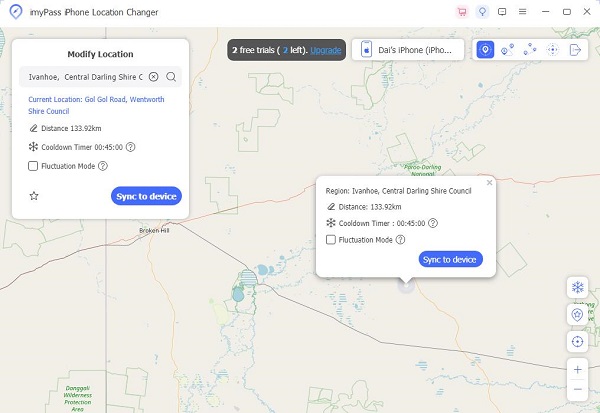
Vous pouvez également glisser-déposer la carte pour sélectionner un emplacement. changer de localisation sur Snapchat.
Partie 4 : Comment désactiver la géolocalisation sur Snapchat en activant le mode fantôme
Si vous souhaitez interrompre temporairement le partage de votre position ou si vous ne voulez tout simplement pas que vos amis voient votre position actuelle, activer le mode fantôme est la solution la plus simple et la plus sûre.
Cliquez sur Emplacement au fond.
Appuyez sur le Réglages dans le coin supérieur droit.

Activer Mode fantôme.
Sélectionnez la durée dans la fenêtre contextuelle.

Partie 5 : Comment suspendre votre localisation sur Snapchat en désactivant le service de localisation
Pour désactiver votre position sur Snapchat de la manière la plus directe et efficace, désactivez simplement le service de localisation sur votre téléphone. En désactivant l'autorisation d'accès à votre position, Snapchat n'obtiendra plus votre position en temps réel, ce qui empêchera tout partage de position sur Snap Maps. Découvrez ci-dessous comment désactiver le service de localisation sur différents appareils pour désactiver efficacement votre position sur Snapchat :
Sur Android
Appuyez longuement sur l'application Snapchat et cliquez sur l'icône « i ». Cliquez Autorisations.

Sélectionnez le Emplacement option.
Désactiver Utiliser la localisation précise option.

Sur iPhone
Ouvert Réglages sur votre iPhone. Faites défiler vers le bas et cliquez applications.
Faites défiler vers le bas pour trouver Snapchat et cliquez dessus.
Cliquez sur Emplacement.

Modifier l'autorisation à Jamais.
La prochaine fois que vous voudrez partager votre position, il vous suffira de suivre les mêmes étapes et de rétablir l'autorisation. Toujours.

Partie 6 : Comment mettre en pause la localisation Snapchat en mode avion
Si vous ne souhaitez pas modifier les paramètres de confidentialité ni les autorisations de localisation, activer le mode Avion est une solution simple et pratique. Il vous suffit de glisser votre doigt du haut vers le bas de l'écran sur votre appareil iOS ou Android, puis d'appuyer sur l'icône en forme d'avion.

Conclusion
Ce post a introduit Comment désactiver la géolocalisation sur Snapchat ? Il existe cinq méthodes efficaces pour désactiver la géolocalisation : désactiver la localisation dans l’application, utiliser une application de changement de localisation, activer le mode fantôme, désactiver le service de localisation ou utiliser le mode avion. Que vous souhaitiez protéger votre vie privée ou masquer temporairement votre position, vous pouvez choisir l’une de ces solutions pour interrompre le partage de votre position sur Snapchat.
Penny est rédactrice en chef chez imyPass. Elle s'est concentrée sur la recherche de solutions de localisation GPS idéales pour tous les scénarios et possède également une expérience en réparation d'ordinateurs.
Solutions chaudes
-
Localisation GPS
- Meilleurs emplacements Pokemon Go avec coordonnées
- Désactivez votre position sur Life360
- Comment changer d'emplacement sur iPhone
- Examen de iSpoofer Pokemon Go
- Définir des emplacements virtuels sur iPhone et Android
- TikTok suit votre position
- Manette de jeu Monster Hunter Now
- Examen de l'outil de recherche d'emplacement IP
- Changer l'emplacement des légendes mobiles
- Changer d'emplacement sur Tiktok
-
Déverrouiller iOS
-
Conseils iOS
-
Déverrouiller Android