

 Larutan
 Pusat layanan
 Tentang kami
 Kontak
Pulihkan Data iPhone Setelah Reset [Dengan/Tanpa Paket]
 Clara Prescott Diterbitkan di 7 Nopember 2025Memulihkan DataMembaca 3 menit
Seperti diketahui semua orang, pengaturan ulang pabrik akan menghapus semua data penting di iPhone Anda, termasuk foto-foto yang diambil dengan hati-hati, catatan yang ditulis dengan sengaja, pesan-pesan berharga, dll.
Ingin memulihkan pesan teks setelah iPhone direset ke setelan pabrik tetapi tidak tahu caranya?
Jangan frustrasi! Hal ini mungkin memulihkan data iPhone setelah reset pabrikBaca selengkapnya untuk mempelajarinya!

Dalam artikel ini:
- Bagian 1. Apakah Mungkin Memulihkan Data iPhone Setelah Reset Pabrik?
- Bagian 2. Memulihkan Data iPhone Setelah Reset Pabrik Tanpa Backup
- Bagian 3. Cara Memulihkan Data Setelah Reset Pabrik pada iPhone melalui iTunes/Finder
- Bagian 4. Cara Memulihkan Data iPhone Setelah Reset Pabrik Menggunakan iCloud
Bagian 1. Apakah Mungkin Memulihkan Data iPhone Setelah Reset Pabrik?
Tentu saja. Jika Anda memiliki cadangan lokal atau cloud, Anda dapat memulihkannya ke perangkat. Artikel ini akan menunjukkan langkah-langkah detail untuk memulihkan data iPhone dari cadangan setelah reset pabrik.
Namun, jika Anda tidak memiliki cadangan data, prosesnya akan sangat rumit. Kami telah menguji banyak aplikasi pemulihan data iPhone populer, tetapi hanya beberapa yang dapat memulihkan semua data setelah reset pabrik. Dalam artikel ini, kami akan memperkenalkan program profesional yang dapat memulihkan data iPhone setelah reset pabrik. Anda juga dapat menggunakannya untuk melihat pratinjau semua data secara gratis.
Bagian 2. Memulihkan Data iPhone Setelah Reset Pabrik Tanpa Backup
Sebenarnya, sangat sulit untuk memulihkan data iPhone setelah melakukan reset pabrik karena tindakan ini akan menghapus semua data di iPhone Anda, sehingga mustahil untuk mengembalikan apa pun di dalamnya, bahkan dengan perangkat lunak Pemulihan Data iPhone.
Namun, Pemulihan Data iPhone imyPass patut dicoba. Ini karena aplikasi ini mengklaim dapat memulihkan data iPhone bahkan setelah reset pabrik atau dari iPhone yang tidak responsif. Yang terpenting, Anda diizinkan untuk pratinjau data iPhone yang dipulihkan secara gratisArtinya, Anda dapat membelinya setelah yakin bahwa perangkat tersebut dapat mengembalikan semua data yang terhapus saat melakukan reset pabrik.
4.000.000+ Unduhan
Pulihkan data iPhone setelah reset pabrik tanpa cadangan.
Alat profesional yang dirancang khusus untuk memulihkan data yang terhapus selama pengaturan ulang pabrik.
Pratinjau data yang dipulihkan sepenuhnya gratis.
Mendukung iOS 26 dan iPhone 17 terbaru.
Unduh alat pemulihan data iPhone khusus ini dengan mengeklik tautan terkait di atas berdasarkan sistem operasi Anda. Luncurkan setelah instalasi.
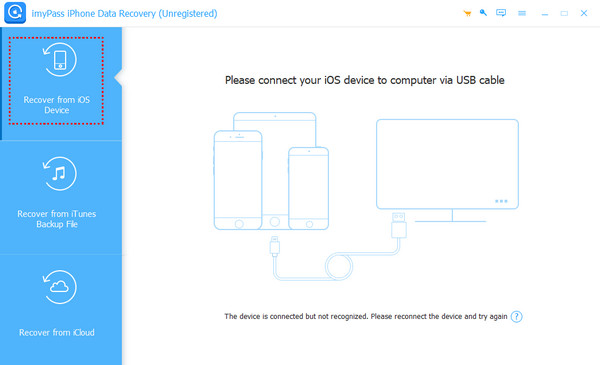
Memilih Pulihkan dari perangkat iOS di panel kiri dan hubungkan perangkat Anda dengan kabel USB.
Klik Pulihkan Cadangan di bilah Umum di halaman kanan.

Di jendela pop-up, pilih cadangan terbaru dan masukkan Kata sandi cadangan iTunes. Klik Memulihkan untuk maju.
Centang yang Anda inginkan dan tekan Pulih tombol di kanan bawah.

Bagian 3. Cara Memulihkan Data Setelah Reset Pabrik pada iPhone melalui iTunes/Finder
Jika Anda telah mencadangkan iPhone Anda melalui iTunes sebelumnya, Anda cukup beruntung untuk memulihkan data setelah melakukan pengaturan ulang pabrik dengan cadangan iTunes dengan cepat. Berikut adalah langkah-langkah terperinci dengan gambar:
itunes
Hubungkan iPhone Anda ke komputer dengan kabel USB. Luncurkan itunes di komputer Anda.
Klik pola seperti telepon di sudut kiri atas.

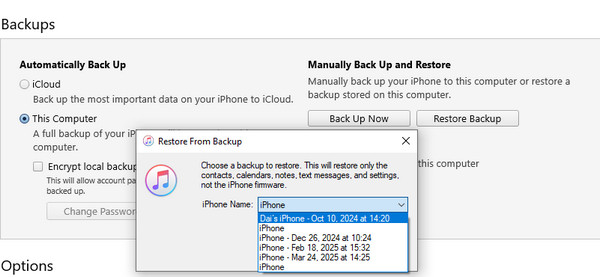
Buka halaman kanan layar dan temukan Cadangan bagian. Pilih opsi Restore Backup dan pilih cadangan iPhone terbaru. Klik Memulihkan untuk mengkonfirmasi.
Penemu
Hubungkan iPhone Anda ke Mac Anda dengan kabel USB dan buka Penemu.
Klik nama iPhone Anda di bilah navigasi kiri.
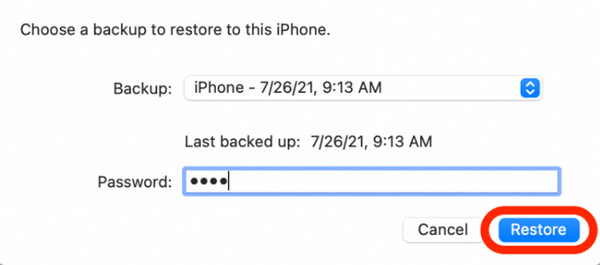
Klik Pulihkan Cadangan di bilah Umum di halaman kanan.
Di jendela pop-up, pilih cadangan terbaru dan masukkan Kata sandi cadangan iTunes. Klik Memulihkan untuk maju.
Bagian 4. Cara Memulihkan Data iPhone Setelah Reset Pabrik Menggunakan iCloud
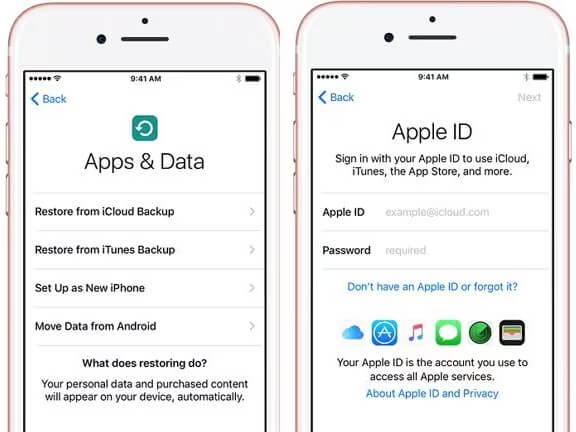
Pada layar Halo, ikuti petunjuk di layar untuk menyiapkan Ponsel Anda. Setelah Anda mencapai layar Aplikasi & Data halaman, pilih Pulihkan dari Cadangan iCloud bagian.
Masuk dengan ID Apple dan kata sandi Anda. Perlu diperhatikan bahwa ID Apple Anda harus sama dengan ID yang Anda gunakan untuk membuat cadangan.
Pilih cadangan terbaru untuk dipulihkan. Anda juga dapat memulihkan cadangan lain jika perlu.
Tunggu dengan sabar hingga proses pemulihan selesai. Ingatlah bahwa Anda harus selalu menghubungkan iPhone ke Wi-Fi dan memastikan daya yang cukup.
Catatan:
Jika Anda lupa ID dan kata sandi Apple Anda, Anda dapat mencoba reset pabrik iPhone tanpa ID dan kata sandi Apple.
Kesimpulan
Sekarang, Anda memiliki pemahaman menyeluruh tentang cara memulihkan data iPhone setelah melakukan reset pabrikJika Anda cukup beruntung karena baru saja mencadangkan iPhone Anda sebelumnya, Anda dapat memulihkan data iPhone dari cadangan iTunes/iCloud.
Jangan khawatir jika Anda tidak mencadangkan iPhone Anda. Anda dapat mencoba perangkat lunak pihak ketiga seperti imyPass iPhone Data Recovery untuk memulihkan data iPhone setelah melakukan factory reset tanpa pencadangan.
Clara adalah editor dari imyPass. Ia ahli dalam pemulihan data. Anda dapat menemukan tutorial dan solusi profesional untuk memulihkan data yang hilang dari perangkat apa pun. Banyak pengguna melaporkan bahwa tutorialnya mudah dan bermanfaat.
Solusi Panas
-
Memulihkan Data
- Pulihkan Foto WhatsApp View Once
- Pulihkan Video TikTok yang Dihapus di Ponsel
- Pulihkan Foto Facebook yang Dihapus
- Pulihkan Pesan Viber, Foto, dll.
- Pulihkan Foto Snapchat yang Dihapus
- 5 Aplikasi Pemulihan Kontak Terbaik
- Pulihkan Pesan Discord yang Dihapus
- Ulasan Pemulihan Data iOS AppGeeker
- Memulihkan Data dari Mode DFU
- Tidak Dapat Mengembalikan Cadangan iPhone
-
Buka kunci iOS
-
Kiat iOS
-
Kiat Kata Sandi

Pemulihan Data iPhone
Pulihkan Data iPhone yang Terhapus atau Hilang
Download Gratis Download Gratis