


 Soluzione
 Centro di supporto
 Chi siamo
 Contatto
Come monitorare la posizione su Google Maps e come interrompere il tracciamento
 Penny Warren pubblicato su 27 marzo 2026Posizione GPSLettura di 3 minuti
Oggi le preoccupazioni per la privacy restano un tema caldo. Anche se i brand e i marketer distribuiscono annunci personalizzati in base alle informazioni sulla posizione, non vogliamo essere tracciati o che i nostri dati vengano sottratti e analizzati. Google traccia la nostra posizione? Sì. Google potrebbe mappare ogni nostro spostamento, registrare orari e luoghi e trarne delle deduzioni. Questo articolo intende illustrare i metodi efficaci per impedire a Google di tracciare la nostra posizione su iPhone e dispositivi Android.

In questo articolo:
- Parte 1: In che modo Google traccia la tua posizione
- Parte 2: Come disattivare il tracciamento della posizione di Google in Google Maps
- Parte 3: Come interrompere il tracciamento della posizione di Google in Chrome
- Parte 4: Come disattivare il tracciamento della posizione di Google online
- Parte 5: Come falsificare la posizione senza disattivare il localizzatore di Google
Parte 1: In che modo Google traccia la tua posizione
La missione di Google è organizzare le informazioni a livello mondiale e renderle universalmente accessibili e utili. Secondo Google, le informazioni sulla posizione svolgono un ruolo importante in questa missione. Dalle indicazioni stradali per raggiungere il ristorante che visiti spesso, alle altre funzionalità, le informazioni sulla posizione possono rendere le tue esperienze con Google più pertinenti.
Google non solo utilizza le informazioni sulla posizione per offrire un’esperienza fluida, ma mostra anche annunci pertinenti. I principali metodi con cui Google traccia la tua posizione includono:
1. Posizionamento tramite Wi‑Fi e database.
2. Triangolazione tramite ripetitori di telefonia mobile.
3. Indirizzo IP.
4. Attività salvata.
5. Dati di ricerca.
6. Dati dei sensori.
7. GPS.
8. Segnali in tempo reale.
Parte 2: Come disattivare il tracciamento della posizione di Google in Google Maps
È evidente che Google traccia la posizione attraverso vari servizi, ma Google Maps svolge un ruolo chiave. Puoi disattivare il tracciamento della posizione in Google Maps se modifichi le impostazioni. Ecco i metodi per impedire a Google Maps di tracciare le tue posizioni:
Metodo 1: Disattivare la Cronologia delle posizioni

Apri il Google Maps sul tuo dispositivo.
Tocca il tuo profilo e scegli La tua Cronologia.
Clicca il Di più pulsante con l’icona a tre puntini e scegli Impostazioni e privacy.
Colpire il Cronologia della posizione opzione e tocca Spegnere.
Quando richiesto, scegliere Spegnere o Disattiva ed elimina attività.
Rubinetto OK per confermare l’operazione. Successivamente, Google Maps non traccerà più le tue posizioni e i tuoi percorsi.

In alternativa, tocca Elimina tutta la Cronologia delle posizioni sul Impostazioni e privacy schermo.
Dai un'occhiata Ho capito e desidero eliminaree toccare Elimina.
Puoi anche toccare Elimina automaticamente la Cronologia delle posizioni per eliminare continuamente la cronologia delle posizioni.
Metodo 2: Disabilitare la Cronologia (Timeline)

Tocca il tuo profilo in Google Maps.
Scegliere La tua Cronologia.
Clicca il Di più pulsante con un'icona a tre punti.
Scegliere Impostazioni di posizione e privacy o Impostazioni e privacy.
Rubinetto Cronologia e disattivala per disabilitare il tracciamento della posizione da parte di Google.
Quindi, tocca Elimina tutti i dati della Cronologia o Eliminazione automatica della Cronologia.
Metodo 3: Gestire le impostazioni di posizione
Su iPhone

Apri il Impostazioni app.
Vai a Privacy e sicurezza e scegli Servizi di localizzazione.
Scegliere Google Maps dall’elenco e scegli Durante l'utilizzo dell'app.
Disattiva Posizione precisa.
Su Android

Corri il Impostazioni app.
Scegliere Posizione e tocca Autorizzazioni app.
Scegliere Google Maps o Mappee seleziona Consenti solo durante l’utilizzo dell’app.
Disattiva Usa la posizione precisa.
Parte 3: Come interrompere il tracciamento della posizione di Google in Chrome
Oltre a Google Maps, il localizzatore di Google è disponibile anche su Google stesso. Per impedire completamente a Google di monitorare la tua posizione, devi configurare correttamente anche il browser. Ecco i metodi:
Metodo 1: Interrompere il tracciamento delle attività da parte di Google
Fai clic sulla tua immagine del profilo in Chrome.
Scegliere Gestisci il tuo account Google.
Clic Privacy dei dati nel menu a sinistra.

Scorri verso il basso e scegli Attività Web e app.
Clicca il Spegnere pulsante.

Quindi attiva Eliminazione automatica.
Lettura estesa:
Metodo 2: Disattivare gli annunci personalizzati

Individua il Dati e privacy pagina nel tuo browser.
Rubinetto Il mio Centro per gli annunci sotto il Annunci personalizzati sezione.
Scegliere spegnere dal Annunci personalizzati opzione.
Parte 4: Come disattivare il tracciamento della posizione di Google online
Se utilizzi Google e Google Maps su più dispositivi, puoi disattivare il tracciamento della posizione di Google sulla pagina web Le mie attività. Puoi rifiutarti di consentire a Google di monitorare le tue informazioni di geolocalizzazione tra i vari dispositivi.

Vai su https://myactivity.google.com/ in un browser.
Fai clic o tocca Login e inserisci il tuo account Google e la password.
Clic Attività Web e app e scegli Spegnere o Disattiva ed elimina attività.
Quindi, scegli Cronologia nella pagina Le mie attività.
Scegliere Spegnere o Disattiva ed elimina attività.
Clic Capito.
Parte 5: Come falsificare la posizione senza disattivare il localizzatore di Google
Se desideri impedire a Google di tracciare la tua posizione senza una configurazione complicata, iLocaGo può soddisfare le tue esigenze. Può nascondere la tua geolocalizzazione mentre usi Google Maps sul tuo iPhone o dispositivo Android.
Oltre 4.000.000 di download
Falsifica la tua geolocalizzazione per Google e Google Maps.
Usa un indirizzo preciso o qualsiasi punto sulla mappa.
Imposta traffico, velocità e altre opzioni.
Funziona con quasi tutti gli iPhone e telefoni Android.
Come falsificare la posizione su Google con un clic
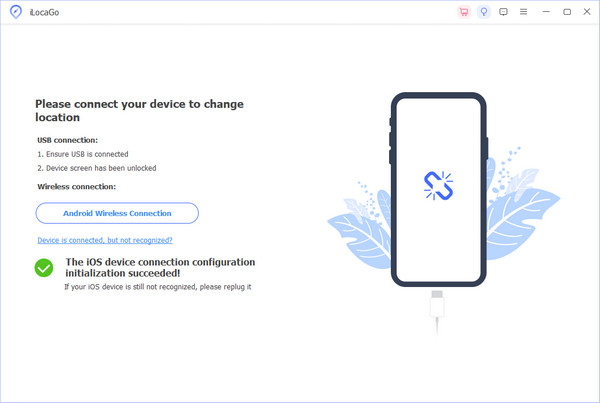
Rileva il tuo dispositivo
Avvia il software di spoofing della posizione dopo averlo installato sul tuo computer. È disponibile su Windows e macOS. Collega il tuo dispositivo iPhone o Android al computer con un cavo compatibile.
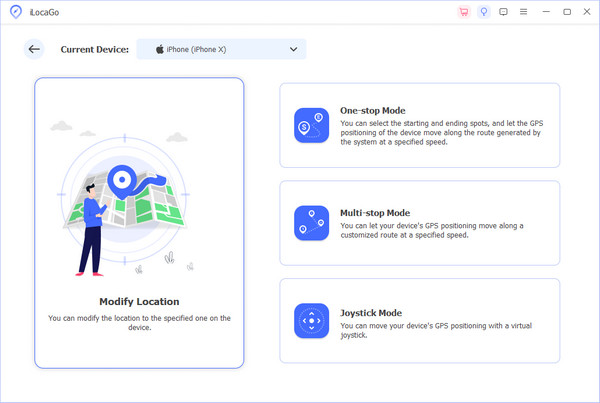
Scegli Modifica posizione
Scegli il Modifica posizione opzione. Se desideri creare percorsi virtuali, scegli Modalità unica, Modalità multistop, o Modalità joystick.
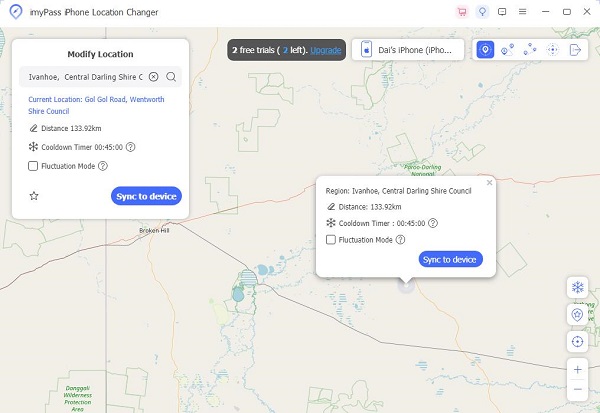
Falsifica posizione Google
Quindi, digita un indirizzo nel campo oppure fai clic sulla posizione corretta sulla mappa. Infine, fai clic sul pulsante Modificare per confermare. Ora apri l’app Google o Google Maps sul tuo dispositivo mobile e non traccerà la tua posizione reale.
Conclusione
Questo articolo ha spiegato come funziona Google Location Tracker . Ancora più importante, puoi imparare come impedire a Google di monitorare e raccogliere le tue informazioni sulla posizione in Google Maps e in Google. Puoi seguire i nostri metodi per proteggere le tue informazioni di localizzazione. Se la configurazione è complessa, prova iLocaGo come soluzione alternativa. Può nascondere la tua posizione reale quando accedi a Google o Google Maps.
Penny si concentra sulla risoluzione dei problemi del GPS e sull’ottimizzazione di Windows. In passato ha lavorato come ingegnere di supporto tecnico, aiutando i clienti a risolvere in modo efficiente problemi legati alla localizzazione e al sistema. Forte della sua esperienza nel supporto IT, offre soluzioni pratiche che funzionano davvero. Nel tempo libero ama fare escursioni e praticare geocaching, mettendo alla prova la tecnologia GPS nel mondo reale.
Soluzioni calde
-
Posizione GPS
- Come sapere se qualcuno ha sospeso la propria posizione su Life360
- Come effettuare chiamate spoof gratuite
- Le migliori posizioni per Pokémon GO con coordinate
- 10 migliori trucchi per Pokémon GO
- 9 strumenti di spoofing per Pokémon GO
- Come tracciare la posizione di un iPhone
- Cos'è la posizione fittizia
- 5 joystick GPS per Pokémon GO
-
Sblocca iOS
-
Suggerimenti per iOS
-
Sblocca Android