

 Çözüm
Çözüm Destek Merkezi
 Hakkımızda
 İletişim
Sıfırlamadan Sonra iPhone Verilerini Kurtarma [Paketlemeli/Paketlemesiz]
 Clara Prescott yayınlandı Kasım 07, 2025Verileri Kurtar3 dakikalık okuma
Bildiğiniz gibi, fabrika ayarlarına sıfırlama işlemi iPhone'unuzdaki tüm önemli verileri silecektir. Bunlara özenle çektiğiniz fotoğraflar, özenle yazdığınız notlar, değerli mesajlarınız vb. dahildir.
iPhone'unuzu fabrika ayarlarına döndürdükten sonra kısa mesajlarınızı kurtarmak istiyorsunuz ancak nasıl yapacağınızı bilmiyor musunuz?
Sinirlenmeyin! Mümkün iPhone verilerini fabrika ayarlarına sıfırladıktan sonra kurtarınDaha fazlasını öğrenmek için okuyun!

Bu makalede:
- Bölüm 1. Fabrika Ayarlarına Sıfırlamadan Sonra iPhone Verilerini Kurtarmak Mümkün mü?
- Bölüm 2. Yedekleme Olmadan Fabrika Ayarlarına Sıfırlama Sonrasında iPhone Verilerini Kurtarma
- Bölüm 3. iTunes/Finder ile iPhone'da Fabrika Ayarlarına Sıfırlama Sonrasında Veriler Nasıl Kurtarılır
- Bölüm 4. iCloud Kullanılarak Fabrika Ayarlarına Sıfırlama Sonrasında iPhone Verileri Nasıl Kurtarılır
Bölüm 1. Fabrika Ayarlarına Sıfırlamadan Sonra iPhone Verilerini Kurtarmak Mümkün mü?
Elbette. Yerel veya bulut yedeklemeniz varsa, bunu cihaza geri yükleyebilirsiniz. Bu makale, fabrika ayarlarına sıfırlama işleminden sonra iPhone verilerini yedeklemeden kurtarmanın ayrıntılı adımlarını gösterecektir.
Ancak, herhangi bir yedeğiniz yoksa, bu oldukça zor olacaktır. Birçok popüler iPhone veri kurtarma uygulamasını test ettik, ancak bunlardan yalnızca birkaçı fabrika ayarlarına sıfırlama işleminden sonra tüm verileri kurtarabilir. Bu yazıda, fabrika ayarlarına sıfırlama işleminden sonra iPhone verilerini kurtaran profesyonel bir programı tanıtacağız. Üstelik bu programı kullanarak tüm verileri ücretsiz olarak önizleyebilirsiniz.
Bölüm 2. Yedekleme Olmadan Fabrika Ayarlarına Sıfırlama Sonrasında iPhone Verilerini Kurtarma
Aslında, iPhone'unuzu fabrika ayarlarına döndürdükten sonra verilerinizi kurtarmak çok zordur çünkü bu işlem iPhone'unuzdaki tüm verileri siler ve iPhone Veri Kurtarma yazılımıyla bile hiçbir şeyi kurtarmanız imkansız hale gelir.
Fakat, imyPass iPhone Veri Kurtarma Denemeye değer. Çünkü iPhone verilerini fabrika ayarlarına sıfırladıktan veya yanıt vermeyen bir iPhone'dan bile kurtarabildiğini iddia ediyor. En önemlisi, kurtarılan iPhone verilerini ücretsiz olarak önizleyinYani fabrika ayarlarına sıfırlama sırasında silinen tüm verileri geri alabileceğinden emin olduktan sonra satın alabilirsiniz.
4.000.000+ İndirme
Yedekleme yapmadan fabrika ayarlarına sıfırladıktan sonra iPhone verilerinizi kurtarın.
Fabrika ayarlarına sıfırlama sırasında silinen verileri kurtarmak için özel olarak tasarlanmış profesyonel bir araçtır.
Kurtarılan verileri tamamen ücretsiz önizleyin.
En son iOS 26 ve iPhone 17'yi destekleyin.
İşletim sisteminize bağlı olarak yukarıdaki ilgili bağlantıya tıklayarak bu özel iPhone veri kurtarma aracını indirin. Kurulumdan sonra başlatın.
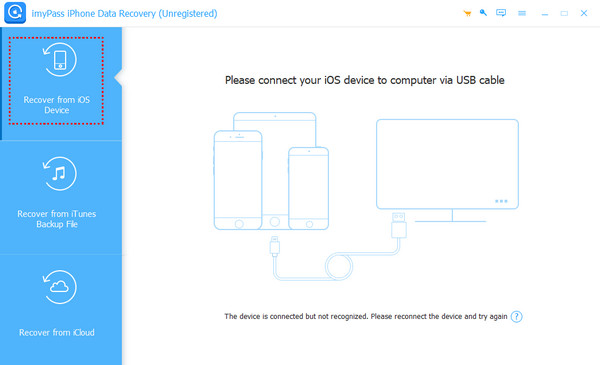
Seçmek iOS cihazından kurtarın Sol panelde bulunan simgesine tıklayın ve cihazınızı USB kablosuyla bağlayın.
Tıklamak Yedeklemeyi Geri Yükle Sağ sayfadaki Genel çubuğunda.

Açılan pencerede en son yedeklemeyi seçin ve bilgilerinizi girin. iTunes yedekleme şifresi. Tıklamak Eski haline getirmek ilerlemek.
İstediğinizi işaretleyin ve tuşuna basın İyileşmek Sağ alt taraftaki butona tıklayın.

Bölüm 3. iTunes/Finder ile iPhone'da Fabrika Ayarlarına Sıfırlama Sonrasında Veriler Nasıl Kurtarılır
iPhone'unuzu iTunes üzerinden önceden yedeklediyseniz, iTunes yedeklemesiyle fabrika ayarlarına sıfırlamanın ardından verilerinizi hızla kurtaracak kadar şanslısınız. İşte resimlerle ayrıntılı adımlar:
iTunes
iPhone'unuzu bir USB kablosuyla bilgisayarınıza bağlayın. Başlat iTunes Bilgisayarınızda.
Sol üst köşedeki telefon benzeri desene tıklayın.

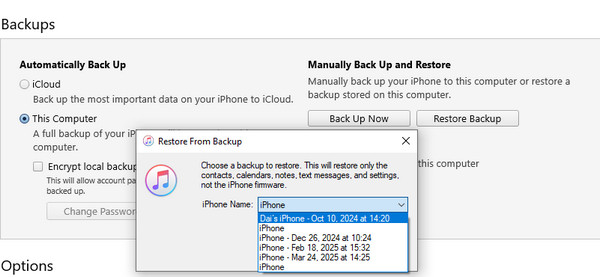
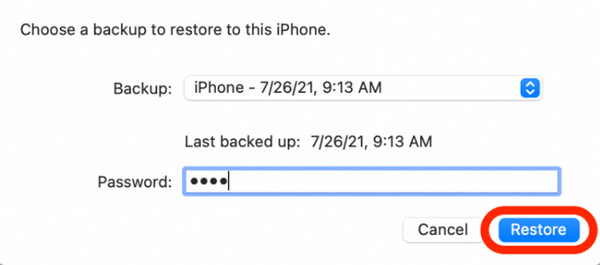
Ekranın sağ sayfasına gidin ve şunu bulun: Yedeklemeler Bölüm. Yedeklemeyi Geri Yükle seçeneğini seçin ve en son iPhone yedeklemesini seçin. Tıklayın Eski haline getirmek onaylamak.
Bulucu
iPhone'unuzu bir USB kablosuyla Mac'inize bağlayın ve açın Bulucu.
Sol gezinme çubuğunda iPhone adınıza tıklayın.
Tıklamak Yedeklemeyi Geri Yükle Sağ sayfadaki Genel çubuğunda.
Açılan pencerede en son yedeklemeyi seçin ve bilgilerinizi girin. iTunes yedekleme şifresi. Tıklamak Eski haline getirmek ilerlemek.
Bölüm 4. iCloud Kullanılarak Fabrika Ayarlarına Sıfırlama Sonrasında iPhone Verileri Nasıl Kurtarılır
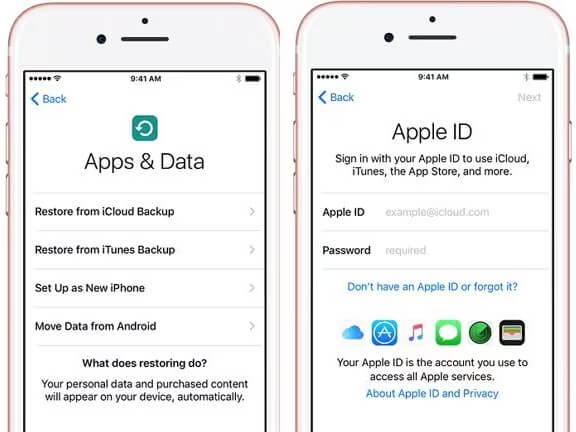
Merhaba ekranında, Telefonunuzu ayarlamak için ekrandaki talimatları izleyin. Uygulamalar ve Veriler sayfa, seçin iCloud Yedeklemesinden Geri Yükleme bölüm.
Apple kimliğiniz ve parolanızla oturum açın. Apple kimliğinizin, yedekleme oluşturduğunuz kimlikle aynı olması gerektiğini unutmayın.
Geri yüklemek için en son yedeklemeyi seçin. Gerekirse diğer yedeklemeleri de geri yükleyebilirsiniz.
Restorasyonu sabırla bekleyin. iPhone'unuzu her zaman Wi-Fi'ye bağlı tutmanız ve yeterli güce sahip olmanız gerektiğini unutmayın.
Not:
Apple kimliğinizi ve parolanızı unutursanız, şunları deneyebilirsiniz: Apple kimliği ve parolası olmadan iPhone'u fabrika ayarlarına sıfırlama.
Çözüm
Artık genel bir anlayışa sahipsiniz iPhone verileri fabrika ayarlarına sıfırlandıktan sonra nasıl kurtarılırEğer şanslıysanız ve iPhone'unuzu daha önce yedeklediyseniz, iTunes/iCloud yedeklemesinden iPhone verilerinizi kurtarabilirsiniz.
iPhone'unuzu yedeklemediyseniz endişelenmeyin. Yedekleme olmadan fabrika ayarlarına sıfırlama işleminden sonra iPhone verilerinizi kurtarmak için imyPass iPhone Data Recovery gibi üçüncü taraf yazılımları deneyebilirsiniz.
Clara, imyPass'ta editörlük yapıyor. Veri kurtarma konusunda uzman. Herhangi bir cihazdan kaybolan verileri kurtarmak için profesyonel eğitimler ve çözümler bulabilirsiniz. Birçok kullanıcı, eğitimin kolay ve faydalı olduğunu belirtti.
Sıcak Çözümler
-
Verileri Kurtar
- WhatsApp'tan Bir Kez Fotoğrafı Görüntüle
- Mobil Cihazlarda Silinen TikTok Videolarını Kurtarma
- Silinen Facebook Fotoğrafını Kurtar
- Viber Mesajlarını, Fotoğraflarını vb. Kurtarın.
- Silinen Snapchat Fotoğraflarını Kurtar
- En İyi 5 Kişi Kurtarma Uygulaması
- Silinen Discord Mesajlarını Kurtarın
- AppGeeker iOS Veri Kurtarma İncelemesi
- DFU Modundan Verileri Kurtarın
- iPhone Yedeklemesi Geri Yüklenemiyor
-
iOS'un kilidini aç
-
iOS İpuçları
-
Şifre İpuçları

iPhone Veri Kurtarma
Silinen veya Kaybolan iPhone Verilerini Kurtarın
Ücretsiz indirin Ücretsiz indirin