

 解决方案
解决方案 支持中心
支持中心 关于我们
关于我们 联系
联系立即查看屏幕使用时间,别再让下一个小时悄然溜走
 潘妮沃伦 发表于 2026年3月20日解锁iOS3 分钟阅读
很多人实际花在 iPhone 上的时间,比自己意识到的要多。你是否一醒来就下意识去拿 iPhone,或者在深夜刷 TikTok 一刷就是好几个小时?苹果内置的“屏幕使用时间”功能会跟踪你如何使用设备,并为你提供设置限制的工具。在本指南中,你将学会更好地利用 iPhone 上的屏幕使用时间 重新掌控自己的时间!

第 1 部分:如何在 iPhone 上查看屏幕使用时间
你想知道是哪款 App 偷走了你最多的时间,或者你的孩子玩游戏玩了多久吗?只要在 iPhone 上查看“屏幕使用时间”,你想看的数据都在这里。
如何在 iPhone 上开启屏幕使用时间
首先,你需要先开启“屏幕使用时间”,它才能开始跟踪你的使用情况。屏幕使用时间在 iPhone 的哪里?别担心,设置只需几秒钟。
去 设置 并找到 检测时间.
轻敲 应用程序和网站活动,然后轻点 开启应用程序和网站活动.

如果你以后改变主意,想要 关闭屏幕使用时间 关闭它,你可以随时停用。
如何查看屏幕使用时间摘要
开启“屏幕使用时间”后,它会立即开始监控。只需一天,你就能看到一份清晰详细的手机使用习惯摘要,包括你最常使用的 App,以及在每个 App 上花费的时间。快速查看方法如下:
去 设置 并点击 检测时间.
选择 查看所有 App 和网站活动. 。你可以点按 设备 以选择你想查看的设备。
现在你就可以查看 iPhone 使用情况的详细摘要。点按“ 周 ”即可查看每周使用摘要,或点按“ 日 ”查看每日使用情况。

如何在 iPhone 上查看孩子的屏幕使用时间
如果你有 Apple 帐户,可以创建“家庭共享”群组并将孩子添加进去。这样你就能监控孩子的屏幕使用时间,并为其自定义家长控制。
去 设置, 轻敲 你的名字 并点击 家庭 以设置你的家庭共享群组。
您可以点击 创建儿童帐户 为你想加入家庭的孩子创建一个 Apple 帐户,或点按 邀请人们 邀请家庭成员。
选择孩子,然后点按 检测时间. 现在你就可以查看孩子在 iPhone 上花费了多少时间。

第 2 部分:如何设置和管理屏幕使用时间限制
过多的屏幕时间会挤占工作、学习、兴趣爱好和真实社交的时间。“屏幕使用时间限制”可以帮助你重新掌控设备使用。无论你是想减少游戏时间,还是想控制无止境的社交媒体刷屏,这些设置都简单易用,而且非常有效。
设置 iPhone 停用时间
停用时间用来安排远离 iPhone 的时段。在停用时间内,除允许的 App 外,其他所有 App 都会变灰并不可用。它可以帮助你减少屏幕时间、专注于工作或学习,或防止孩子在深夜玩手机。
去 设置, 轻敲 检测时间 并点击 停机时间.
轻敲 开启“停机至明天”功能 或点按 已安排 进行设置。
设置 App 限额
有些 App 太容易让人上瘾——一刷就停不下来?那就给它们设定一个时间限制,到点就会自动锁定。“App 限额”让你可以为这些 App 设定时间上限,让你适度使用,又不会让它们占据你整天的时间。
去 设置, 轻敲 检测时间 并点击 应用程序限制.
轻敲 添加限制, ,然后选择你想要限制的应用。
轻敲 下一个 在右上角,设置具体的时间限制。
点按“√”保存。
第 3 部分:忘记屏幕使用时间密码怎么办
你设置了“屏幕使用时间”密码以防自己绕过限制,却又把密码忘了。别慌!有几种简单的方法可以找回或重置它!
使用 Apple ID 重置密码。
如果你的设备运行的是 iOS 13.4 或更高版本,你可以通过输入 Apple ID 和密码来重置“屏幕使用时间”密码。
去 设置 并点击 检测时间.
轻敲 更改屏幕时间密码,然后点击 忘记密码?
如果出现提示,请输入用于设置“屏幕使用时间”的 Apple ID 和密码。
验证通过后,你就可以设置一个新的密码,并再次输入以确认。

如果你的设备由“家庭共享”管理,那么在此界面 不会显示“忘记密码?”选项 你就无法通过这种方式重置“屏幕使用时间”密码。
使用第三方 iOS 解锁工具。
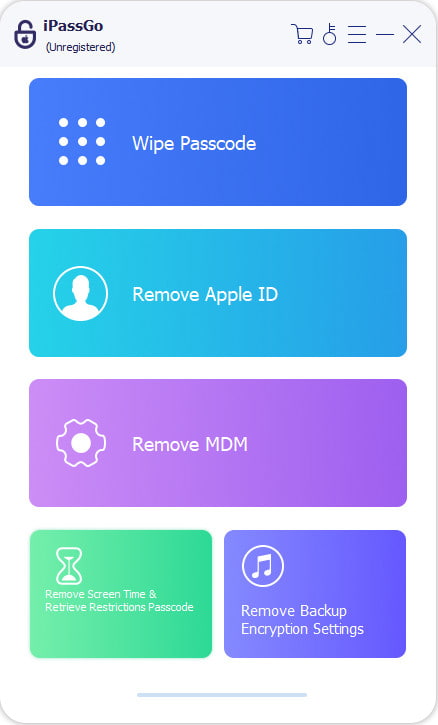
如果你不记得当初用于设置的 Apple ID,可以使用诸如以下这类第三方工具 imyPass iPassGo. 适用于 Windows 和 Mac 用户。作为一款功能强大的 iOS 解锁工具,iPassGo 能够移除 Face ID/Touch ID/锁屏密码,绕过屏幕使用时间/MDM(移动设备管理)限制,让你在无需密码的情况下轻松进入被锁定的 iPhone。

4,000,000+ 次下载
选择“屏幕使用时间”模式
使用 USB 数据线将设备连接至电脑。启动软件并选择 检测时间 模式。
删除屏幕时间密码
对于 iOS 12 或更高版本:
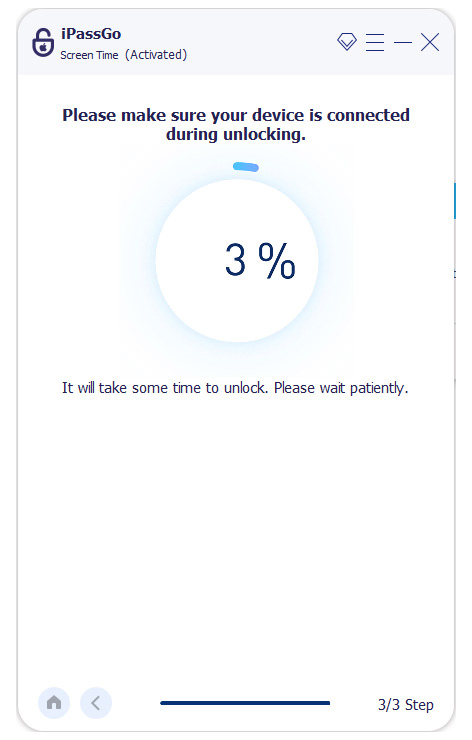
iPassGo 将立即移除你的屏幕使用时间密码。然后进行设备的初始设置,在设置中选择 不要传输应用程序和数据,并选择 稍后在设置中设置.
对于 iOS 11 或更早版本,
如果你的 iTunes 备份未加密,iPassGo 可以立即恢复“访问限制”密码。若已加密,请先输入加密密码以解密备份。随后在找回密码后,你可以使用显示出的“访问限制”密码重置设备设置。
结论
iPhone 的“屏幕使用时间”功能可以改变你的数字生活。你可以通过 在 iPhone 上查看屏幕使用时间 来了解自己的手机使用习惯,为特定应用设置时长限制,以保护睡眠和提升专注度,甚至还可以监控孩子的屏幕使用情况。只需在 iPhone 上启用“屏幕使用时间”,查看每日摘要,就能更好地掌控自己的用机时间!
Penny 专注于 GPS 故障排除和 Windows 优化。她曾担任技术支持工程师,高效地帮助客户解决定位相关和系统方面的问题。凭借丰富的 IT 支持经验,她能够提供真正行之有效的实用解决方案。闲暇时,她喜欢徒步和地理寻宝,在真实环境中测试 GPS 技术。
热门解决方案
-
解锁iOS
-
iOS 技巧
-
解锁 Android
-
密码技巧