

 解決
解決 サポートセンター
 私たちに関しては
 コンタクト
コンタクトiPhoneのロック画面のパスコードをバイパスする5つの方法
パスコードなしで iPhone のロックを解除するのは、難しくて時間がかかる作業です。重要なデータを誤って消去したり、iPhone を損傷したりしないように、いくつかの点を慎重に検討する必要があります。この投稿では、次の 5 つの効果的な方法について説明します。 iPhoneのパスコードをバイパスする.

記事上で:
iPhoneやiPadのパスコードを解除する主な方法を、効果が高い順に簡単に比較してみましょう。
| 方法 | コンピューター | データロス | 要件 | ユースケース |
| iPassGo | はい | はい | パソコン、USBケーブル | あらゆる状況 |
| 私のものを探す | いいえ | はい | Apple ID、[探す]が有効 | Apple IDのパスワードを覚えているユーザー |
| リカバリモード | はい | はい | コンピュータ、Finder/iTunes | 「探す」でデバイスを操作できない場合 |
| iTunes | はい | はい | コンピュータ、「探す」有効 | 以前にデバイスを同期したことがあるユーザー |
| シリ | いいえ | いいえ | iOS 8 ~ 10 のみ対応 | ごく古いデバイスのみ対象 |
パート 1. iPassGo を使用して iPhone または iPad のパスコードをバイパスする最良の方法
最適な用途: パスコードを忘れた、Face IDが使えない、「iPhoneが使用できません」と表示されるなど、さまざまな理由でデバイスにロックアウトされてしまったユーザー。
iPassGo は、ほとんどのiOSモデルとバージョンに対応した、シンプルで信頼性の高いiOSロック解除ツールです。4桁または6桁のパスコードを忘れてしまった場合でも、Face IDやTouch IDでロック解除できない場合でも、iPassGoを使えばWindows PCまたはMac上でロック画面のパスコードを素早く解除できます。

4,000,000以上のダウンロード
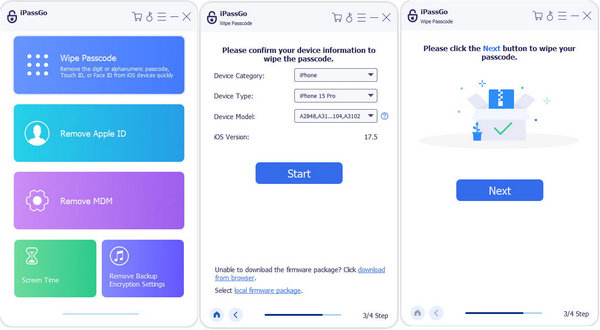
Windows PCまたはMacにiPassGoをダウンロードして起動します。「」モードを選択します。この機能は、iPhoneやiPadからApple IDを削除することにも対応しています。 パスコードを消去 をクリックし、デバイスをコンピュータに接続します。認識されたら、デバイス情報を確認し、iPhoneのロック画面パスコードを解除するためのファームウェアパッケージをダウンロードします。
クリック 始める ロック画面のパスコードを削除すると、iPhoneやiPad上のすべてのデータが消去されます。データ損失を防ぐため、事前にデバイスをバックアップしておくことをおすすめします。
ダウンロードしたら、 ロック解除 ボタンを押して入力してください 0000 忘れたiPhoneのパスコードとTouch IDまたはFace IDを消去します。この操作により画面ロックが解除され、 パスコードなしで iPhone にアクセスする.
ノート:
Apple IDのパスワードを知っており、かつデバイスで「探す」が有効になっているユーザー。
パート 2.「Find My」を使用して iPhone パスコードをバイパスする方法
最適な用途: ブラウザでiCloudのWebサイトにアクセスし、Apple IDとパスワードでサインインします。
「iPhoneを探す」は、iOS ユーザーが紛失または盗難にあったデバイスを正確に見つけられるようにするために Apple が提供する重要な機能です。しかし、この機能を使用して iPhone または iPad の画面のロックを解除できることをご存知でしたか? iCloud の「iPhoneを探す」を使用して iPhone のパスコードをバイパスするには、以下の手順に従ってください。
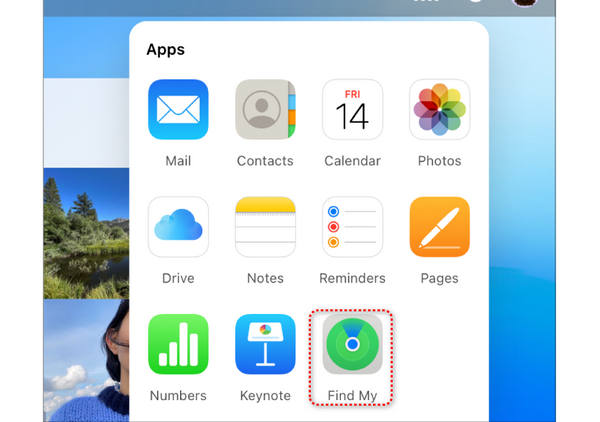
画面上部の をクリックします。ロック画面パスコードを解除したいiPhoneまたはiPadを選択して、パスコードを削除します。

クリック 私のものを探すを選択し、 すべてのデバイス iPhoneが無効になっている、またはiTunesに正常に認識されないユーザー。
クリック iPhoneを消去する というオプション iPhoneを工場出荷時設定にリセットする。画面上のプロンプトに従って決定を確認する必要があります。
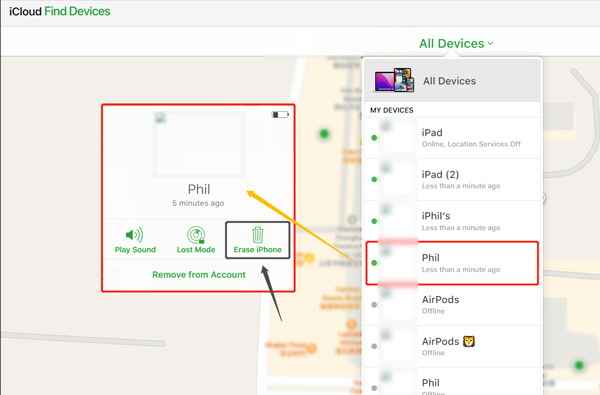
この操作により、ロック画面のパスコードを含む iPhone 上のすべてのデータが消去されます。ただし、iCloud または iTunes を使用して iPhone をバックアップしていない場合、すべての iOS データが失われるため、この方法は最後の手段としてください。
パート3. リカバリモードでiPhoneのロック画面のパスコードをバイパスする方法
最適な用途: 以前に信頼済みコンピュータ上のiTunesとデバイスを同期したことがあるユーザー。
iPhone または iPad がロックまたは無効になっている場合は、リカバリ モードにしてロック画面のパスワードをバイパスすることができます。iOS デバイスを iCloud または iTunes 経由で同期したことを確認してから、以下の方法を使用してリカバリ モードを使用して iPhone または iPad のパスコードをバイパスしてください。
iPhone をコンピュータに接続し、iTunes を起動します。 iTunes で最新バージョンをダウンロードするように求められた場合は、 ダウンロード ボタンをクリックして更新します。
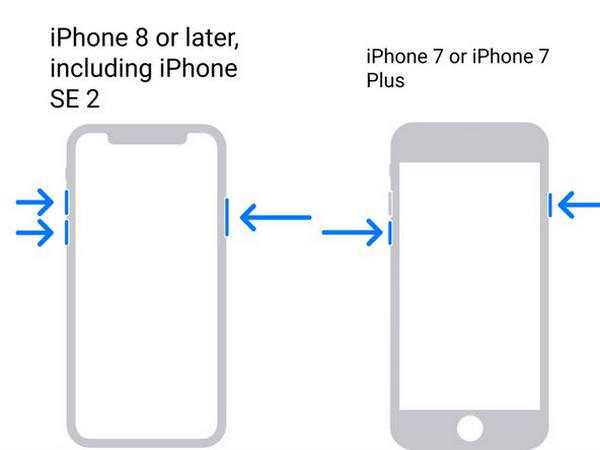
を押します 力 ボタンまたは パワー+ボリューム ボタンを同時に押して iPhone の電源をオフにします。携帯電話の電源がオフになっている場合は、ボタンを押したままボタンを放します。 電力/家庭 ボタン。 iPhone にリカバリモード画面が表示されたら、ボタンを放すことができます。
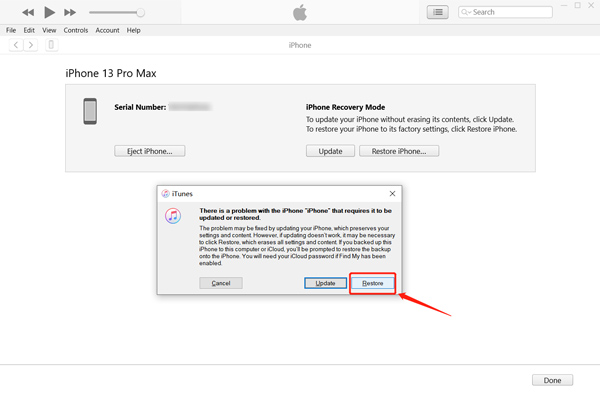
iTunes はリカバリモードの iPhone を検出し、iPhone を更新または復元する必要があることを示すメッセージを表示します。クリック 戻す ボタン。最新バージョンの iTunes を使用していない場合、iTunes は更新してから復元を開始するように求めるメッセージを表示します。
パート 4. iTunes を使用して iPhone または iPad のロック画面パスコードをバイパスする方法
最適な用途: ロック画面でSiriが有効になっている、iOS 8.0~iOS 10.1を搭載した古いiPhone。
iTunes を使用して iPhone をコンピュータに同期したことがあり、パスコードが記憶されている場合は、iTunes を使用して iPhone のロック画面のパスワードを簡単にバイパスできます。 iTunes を使用して iPhone パスコードをバイパスする前に、「探す」機能をオフにする必要があります。
コンピュータで iTunes を実行し、iPhone をそれに接続します。 iTunes が iOS デバイスを認識したら、 iPhone ボタンを入力して まとめ。 iPhoneに関するさまざまな情報をご確認いただけます。また、iPhone をバックアップ、アップデート、または復元するオプションも提供されます。
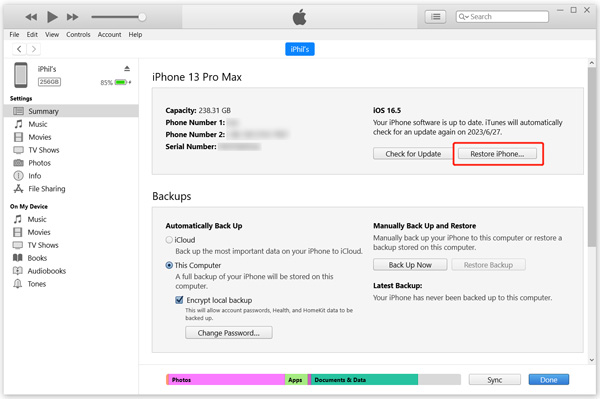
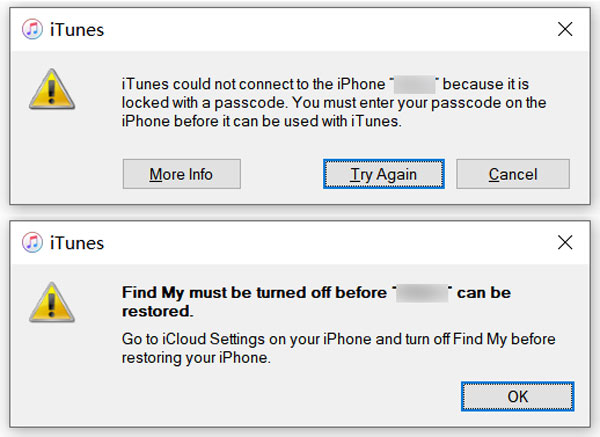
クリック iPhoneを復元する ボタンをクリックし、プロンプトに従って復元します。 iPhone がパスコードまたは 私のものを探す 機能が有効になっている場合は、上記の方法を使用して iPhone をリカバリモードに誘導する必要があります。
パート 5. データを失わずに iPhone のパスコードをバイパスする方法
最適な用途: この方法は、Appleが後のiOSバージョンでセキュリティ上の抜け穴を修正したため、現在のiPhoneでは利用できません。iOS 8.0~iOS 10.1を搭載したデバイスでのみ機能していました。
Siri は iPhone のパスコードをバイパスしてロックを解除する裏技的な方法です。ただし、この方法は新しいバージョンの iOS では機能しない可能性があります。 Siri を使用して、iOS 8.0 から iOS 10.1 を実行している iPhone をパスワードなしで開くことはできません。ロック画面で Siri を有効にしている場合にのみ機能します。
を長押しして Siri をオンにします 家 ボタン。 Siriに今何時かを尋ねてください。
Siri に時間が表示されたら、時計をクリックし、+ ボタンと - ボタンをタップして iPhone の時間を過去の時間に変更します。
これで、iPhone 画面に「スライドしてロックを解除」と表示されるはずです。右にスワイプすると、パスコードなしで iPhone のロックが解除されます。この方法を使用すると、iPhone のパスコードをリセットせずにバイパスできます。
ノート:
リカバリモードでiPhoneのパスコードを解除できない原因としては、次のようなものが考えられます。(1)iTunesのバージョンが古い。(2)「iPhoneを探す」が有効になっている。(3)接続トラブル。(4)ハードウェアの問題。
よくある質問。
-
iPhone のロック画面のパスコードをオフにするにはどうすればよいですか?
iPhoneの「設定」に移動し、「Face IDとパスコード」または「Touch IDとパスコード」をタップします。現在のロック画面のパスコードを入力して次に進みます。次に、下にスクロールして「パスコードをオフにする」オプションを見つけます。それをタップし、確認のためにパスコードをもう一度入力します。
-
iPhone で間違ったパスコードを何回入力できますか?
間違ったパスコードを 6 回入力すると iPhone がロックされます。 iPhone が無効になっているというメッセージが表示されます。
-
iPadをリカバリモードにするにはどうすればよいですか?
iPad をコンピュータに接続し、ホーム ボタンまたは電源ボタンを押し続けます。 iPad にリカバリモード画面が表示されたら、ボタンを放します。
-
なぜリカバリモードは失敗したのですか?
Recovery Mode may fail to bypass your iPhone passcode for several reasons: (1) Outdated iTunes version. (2) Find My iPhone is enabled. (3) Connection issues. (4) Hardware problems.
リカバリモードがうまくいかなくても心配する必要はありません。ほかにも信頼できる方法があります。Apple IDが利用可能で「探す」機能が有効になっている場合は、iCloudを通じてiPhoneを遠隔で消去できます。それ以外の場合でも、imyPass iPassGoのようなプロ用ツールを使えば、多くのケースでデバイスのロック解除を行うことができます。
結論
この投稿では、次の 5 つの役立つ方法を紹介します。 iPhoneのパスコードをバイパスするiTunesとiCloudは複雑な方法です。Siriは古いiOSバージョンでのみ機能します。最も推奨される方法は imyPass iPassGo特別な準備をすることなく、iPhone または iPad のロックをすばやく解除できます。iPhone または iPad にフルアクセスできるようになります。

サミュエルはimyPassのシニアエディターです。パスワードロック解除の専門家であり、携帯電話のロック解除に関するチュートリアルの執筆経験は5年以上あります。
ホットなソリューション
-
iOSのロックを解除する
-
iOSのヒント
-
Androidのロックを解除
-
Windowsパスワード