

 Solução
 Centro de Apoio
 Sobre nós
 Contato
Update Apple ID Settings Stuck on iPhone? 5 Fixes Can Help
 Clara Prescott publicado em abril 01, 2026Dicas para iOSLeitura de 3 minutos
Have you experienced an update of Apple ID settings that was stuck on your iPhone? This notification usually appears when your device needs to verify your Apple ID after a system update, but sometimes it just won't go away. Don't worry, this guide will show you several simple ways to fix this issue. We'll also explain what to do if you forget your Apple ID password.

Neste artigo:
- Parte 1: O que faz com que as configurações de atualização do ID Apple travem?
- Parte 2: 5 maneiras de corrigir as configurações de atualização do ID Apple travadas
- Bônus: remova facilmente o ID Apple se você esquecer a senha
- Parte 3: Perguntas frequentes sobre como atualizar a configuração do ID Apple travada
Parte 1: O que faz com que as configurações de atualização do ID Apple travem?
Why Updates Get Stuck
Internet issues
Weak or unstable Wi-Fi can interrupt communication with Apple's servers. Cellular data can also be limited by bandwidth or data caps, which may slow down or block the update process.
Apple server problems
Apple's servers sometimes face temporary glitches, maintenance, or heavy traffic, which can delay or stall update requests.
Apple ID issues
If you recently changed your Apple ID password, your device may not have fully synced yet. Missing or incomplete account information can also trigger verification issues.
Software bugs
Older iOS or macOS versions may not fully support the latest Apple ID features or security protocols. Even newer versions can occasionally contain bugs that interfere with verification.
Settings app glitches
Temporary glitches in the Settings app may prevent the update from processing.
Tips to Avoid Getting Stuck
- Make sure your Wi-Fi is strong and consistent, or use a stable cellular network.
- Check that Apple's servers are running normally before starting an update.
- Keep your Apple ID information complete and up to date.
- Run the latest iOS, iPadOS, or macOS to reduce compatibility issues and software bugs.
- Restart your device occasionally to clear minor Settings app glitches.
Parte 2: 5 maneiras de corrigir as configurações de atualização do ID Apple travadas
1. Force a reinicialização do seu iPhone
Um primeiro passo rápido e fácil é forçar a reinicialização do iPhone. Muitas vezes, isso pode resolver falhas temporárias que podem estar causando o problema de atualização. Ao executar uma reinicialização forçada, você está dando ao seu iPhone uma reinicialização limpa, o que pode resolver pequenos problemas de software e resolver o problema atualizando as configurações do seu ID Apple. O método para reinicialização forçada depende do modelo do seu iPhone:
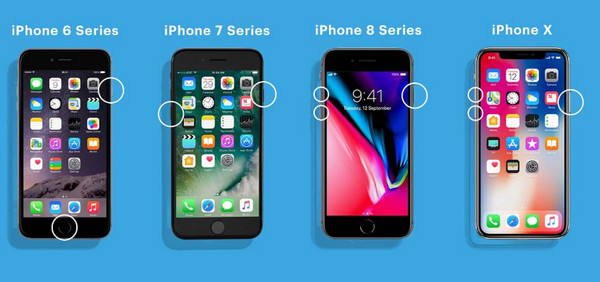
◆ iPhone 8 e posterior: Pressione e solte rapidamente o Aumentar o volume botão e, em seguida, pressione e solte rapidamente o Volume baixo button. After that, press and hold the Lado botão até que o logotipo da Apple apareça.
◆ iPhone 7 e 7 Plus: Localize o Dormir/Despertar Botão e segure-o junto com o Volume baixo Botão. Não os remova até que o logotipo da Apple apareça.
◆ iPhone 6 e anteriores: Encontre o Dormir/Despertar e botões liga / desliga e mantenha-os pressionados junto com o Lar Botão. Continue segurando os dois até ver o logotipo da Apple.
2. Saia e faça login novamente no ID Apple
Se uma reinicialização forçada não resolver o problema, tente atualizar a conexão do seu ID Apple saindo e fazendo login novamente. Isso pode resolver quaisquer problemas temporários que possam estar impedindo a atualização:
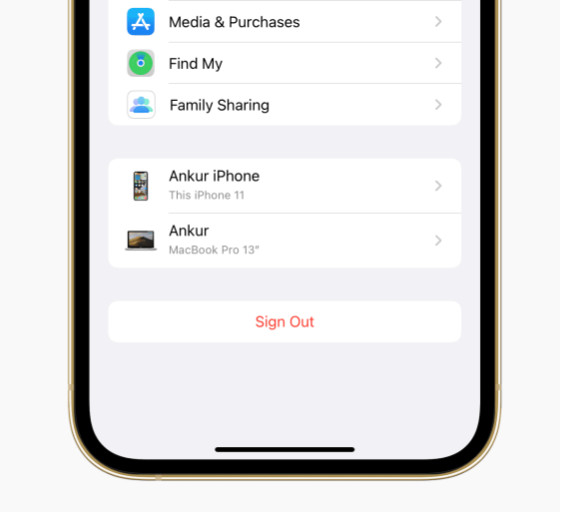
Abrir Definições no seu iPhone, toque no seu ID Apple, role para baixo e selecione Sair. Reinicie o seu iPhone. Depois de reiniciado, abra o aplicativo Configurações novamente e faça login novamente com suas credenciais de ID. Verifique se o prompt de atualização foi resolvido.
3. Atualize a senha do ID Apple
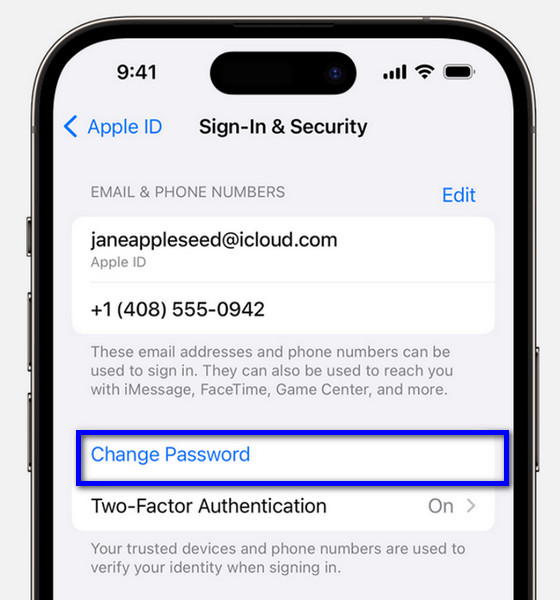
An outdated password can sometimes cause problems with updating your Apple ID settings. Here's how to redefinir a senha do seu ID Apple:
Vamos para Definições e identificação da Apple. Selecionar Senha e Segurança. Toque em Mudar senha. Digite a senha atual e crie uma senha nova e segura. Depois de definir a nova senha, tente atualizar as configurações do seu ID Apple novamente.
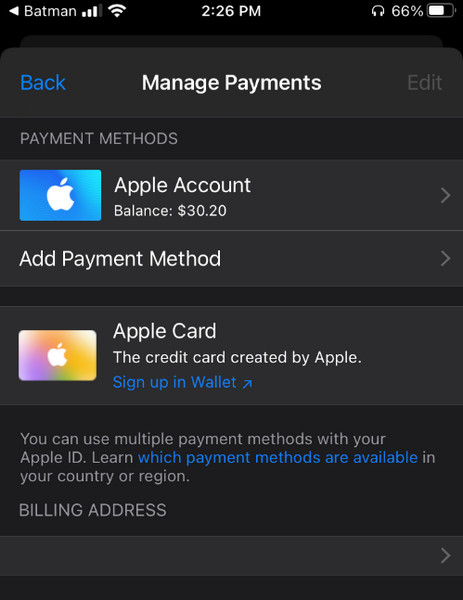
4. Verifique as informações de pagamento:
Métodos de pagamento expirados ou inválidos associados ao seu ID Apple podem causar problemas de atualização. Certifique-se de que suas informações de faturamento estejam atualizadas:
Abrir Definições e identificação da Apple. Selecionar Pagamento e Envio. Você deve inserir a senha do seu ID Apple aqui. Revise seus métodos de pagamento e informações de cobrança. Atualize todos os detalhes desatualizados e tente atualizar as configurações do seu ID Apple novamente.
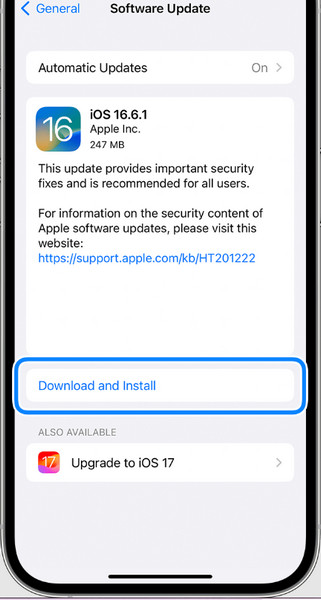
5. Update iOS to the Latest Version
Usar uma versão desatualizada do iOS pode levar a problemas de compatibilidade com os recursos do ID Apple. Atualizar para a versão mais recente geralmente pode resolver estes problemas:
Vamos para Definições e toque em Em geral. Selecionar Atualização de software. Seu dispositivo verificará se há atualizações disponíveis. Se uma atualização estiver disponível, baixe-a e instale-a. Assim que a atualização for concluída, tente atualizar as configurações do seu ID Apple novamente.
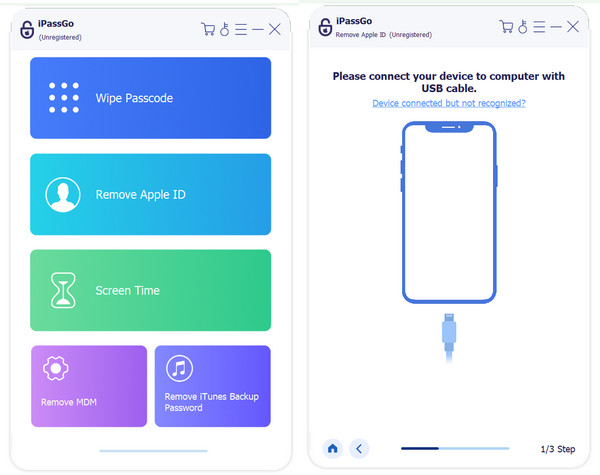
Bônus: remova facilmente o ID Apple se você esquecer a senha
Need help removing the Apple ID from your iPhone? This may happen if you esqueceu a senha do seu ID Apple or need to remove a previous owner's account from a second-hand device. In these situations, imyPass iPassGo can help remove the Apple ID and allow you to regain access to your iPhone or iPad when normal verification isn't possible.
Perguntas frequentes.
-
O que devo fazer se meu iPhone exibir o prompt de atualização mesmo depois de seguir todas as correções sugeridas?
Se você tentou todas as correções sugeridas e o prompt de atualização persistir, é recomendável entrar em contato com o Suporte da Apple para obter mais assistência. Eles podem fornecer etapas personalizadas de solução de problemas ou escalar o problema, se necessário.
-
As restrições de rede ou configurações de firewall na minha rede Wi-Fi podem causar o problema de atualização?
Sim, as restrições de rede ou configurações de firewall da sua rede Wi-Fi às vezes podem interferir no processo de atualização. Tente conectar-se temporariamente a uma rede Wi-Fi diferente ou desligar quaisquer restrições de rede/configurações de firewall para ver se isso resolve o problema.
-
O problema de “Atualização das configurações do ID Apple travadas” afeta todas as versões do iOS igualmente?
Embora o problema possa ocorrer em diferentes versões do iOS, certas versões podem ter bugs específicos ou problemas de compatibilidade que as tornam mais suscetíveis. Mantenha seu dispositivo atualizado com a versão mais recente do iOS para minimizar esses problemas.
-
Redefinir meu dispositivo para as configurações de fábrica corrigirá o problema de travamento das configurações de atualização do ID Apple?
Às vezes, redefinir o dispositivo para as configurações de fábrica pode resolver problemas persistentes de software, mas deve ser considerado o último recurso. Antes de prosseguir com a redefinição de fábrica, faça backup dos seus dados e tente outras etapas de solução de problemas recomendadas pelo suporte da Apple.
-
Existe o risco de perda de dados ao tentar corrigir o problema de travamento das configurações de atualização do ID Apple?
Embora as correções sugeridas não devam resultar em perda de dados, é sempre uma boa prática fazer backup regularmente do seu dispositivo usando o iCloud ou iTunes para evitar a perda de dados em caso de problemas inesperados durante o processo de solução de problemas.
Conclusão
Concluindo, encontrando o atualizar as configurações do Apple ID travadas em continuar message can be frustrating. However, you can troubleshoot the issue by following the steps outlined above. Start with simple solutions, then move to more advanced ones. Find which one suits your needs the best.
Clara é editora do imyPass. Ela é especialista em recuperação de dados. Você pode encontrar tutoriais e soluções profissionais para recuperar dados perdidos de qualquer dispositivo. Muitos usuários relataram que este tutorial é fácil e útil.
Soluções quentes
-
Dicas para iOS
-
Desbloquear iOS
-
Localização GPS
-
Dicas do Windows